Dokumen

Menghasilkan tiket QR

Widget membantu Anda menghasilkan tiket acara langsung di Kommo

Fitur

Menampilkan beberapa bidang pada tiket
Kemampuan pembaruan QR tanpa batas
Perubahan tahapan setelah verifikasi tiket
Menghasilkan tautan ke tiket
Mengunduh tiket dalam PDF
Verifikasi melalui pemindaian QR

Panduan instalasi dan konfigurasi

Panduan lengkap untuk menggunakan widget "Menghasilkan tiket QR"

Pengaturan widget

Setelah instalasi, buka pengaturan widget.

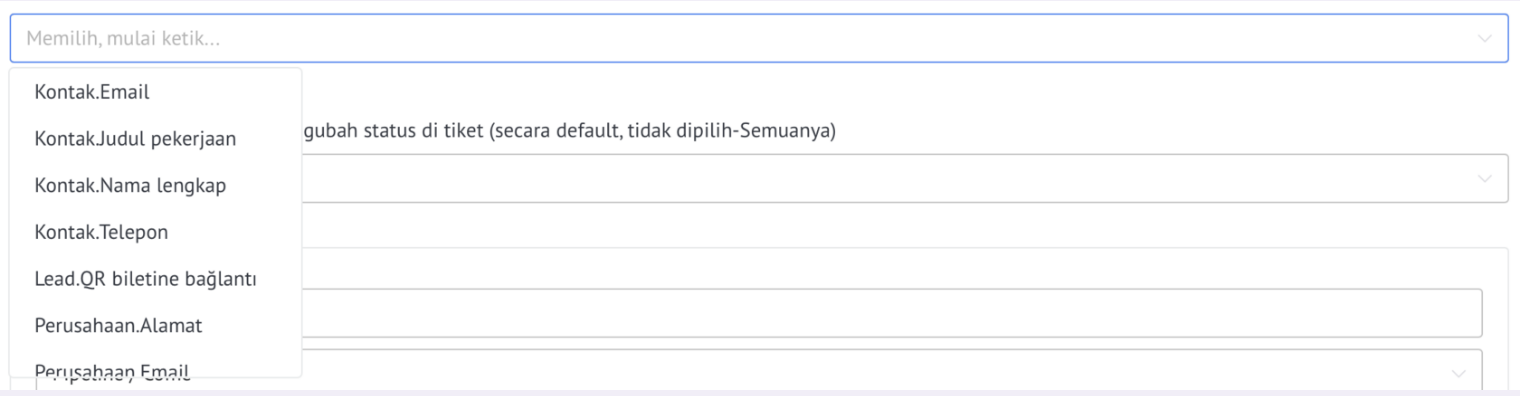
Untuk pengaturan, pilih bidang yang akan ditampilkan pada tiket.

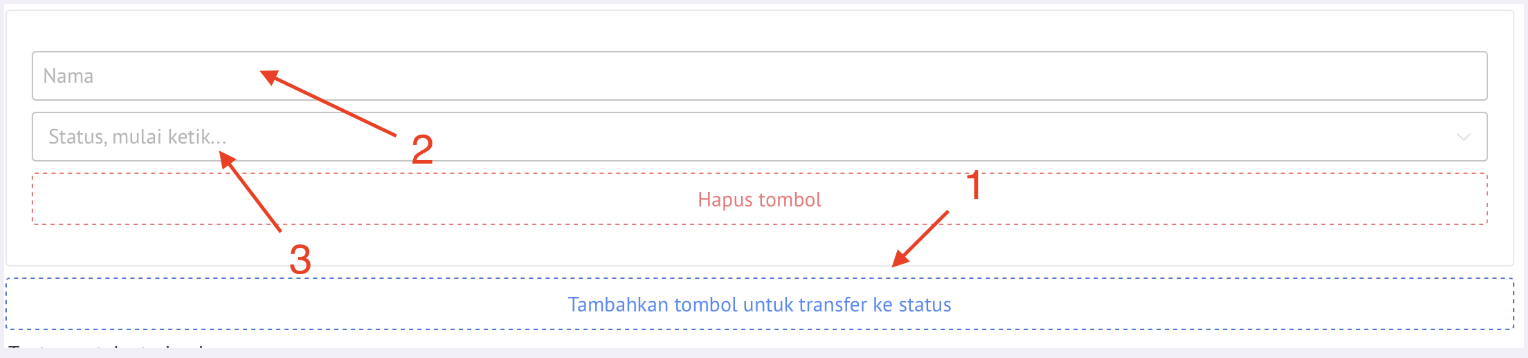
Kemudian pilih pipeline dan tahap tempat lead harus dipindahkan saat tiket diperiksa.

1. Masukkan nama tombol.
2. Pilih pipeline/tahap.
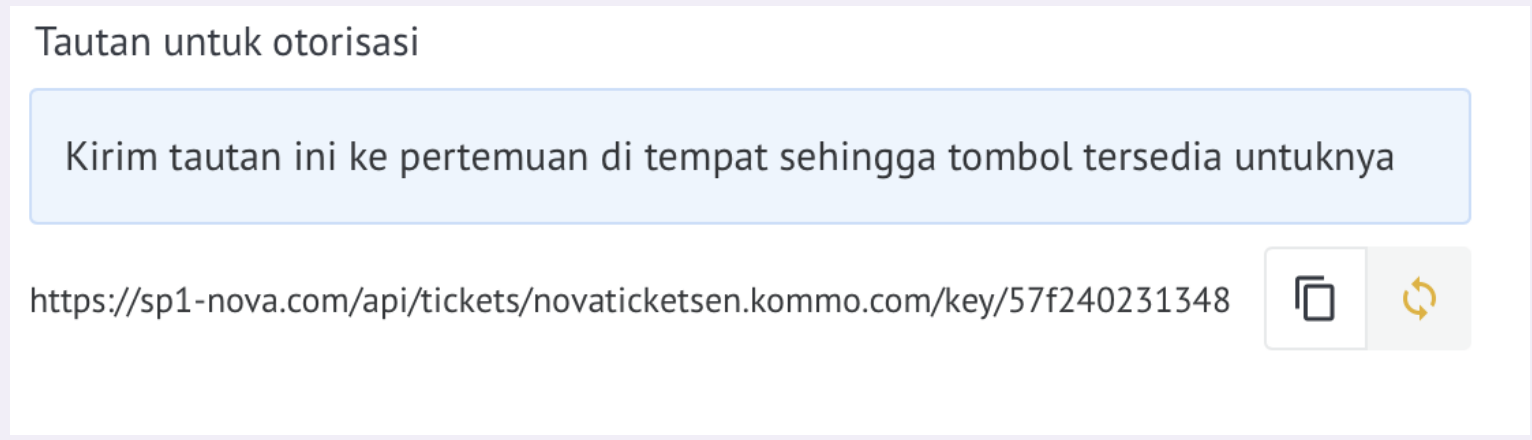
Di bagian bawah pengaturan ada tautan yang harus dikirim kepada petugas pemeriksa tiket di pintu masuk. Saat memindai tiket, ia akan dapat memindahkan lead ke tahap yang ditentukan sebelumnya.

Anda dapat memperbarui tautan dengan mengklik ikon panah.
Bagaimana cara menggunakannya?

Saat widget dipasang, bidang "Tautan ke tiket QR" akan ditambahkan secara otomatis. Bidang ini akan berisi tautan ke tiket yang harus dikirim kepada peserta acara.

Peserta akan melihat tiket seperti ini
dan dapat mengunduhnya dalam format PDF.

Saat dipindai, petugas pemeriksa akan melihat tiket dan dapat memindahkan lead ke tahap yang diperlukan di Kommo.

Pembuatan tautan melalui salesbot

Hasilnya harus berupa tautan seperti https://sp1-nova.ru/api/tickets/[host akun Anda]/[Lead.ID], di mana [host akun Anda] adalah alamat akun dari bilah alamat browser.

  • Anda perlu membuat bot penjualan
  • Selanjutnya, salin link widget dari kolom lead Tautan ke tiket QR
  • Tambahkan langkah bot untuk melakukan Tindakan ➔ Tetapkan nilai bidang
  • Hapus angka pada tautan setelah tanda / terakhir
  • Tambahkan spasi
  • Ketik [ lalu pilih Lead.ID
  • Hapus spasi di antara / dan [