Messenger

Notifikasi Telegram

Kirim notifikasi secara otomatis dari Kommo ke Telegram - ke obrolan pribadi karyawan dan kelompok kerja. Sesuaikan konten pesan dan kondisi pengiriman.

Fitur

Mengirim pemberitahuan ke obrolan pribadi dan grup
Templat pesan khusus
Variabel dari Kommo dalam pesan
Pemberitahuan tentang lead dan tugas
Kontrol proses waktu nyata
Manajemen langganan karyawan
Pengaturan cepat
Pengiriman notifikasi secara instan

Panduan instalasi dan konfigurasi

Panduan lengkap untuk menggunakan widget "Notifikasi Telegram"

Mendapatkan nomor Telegram

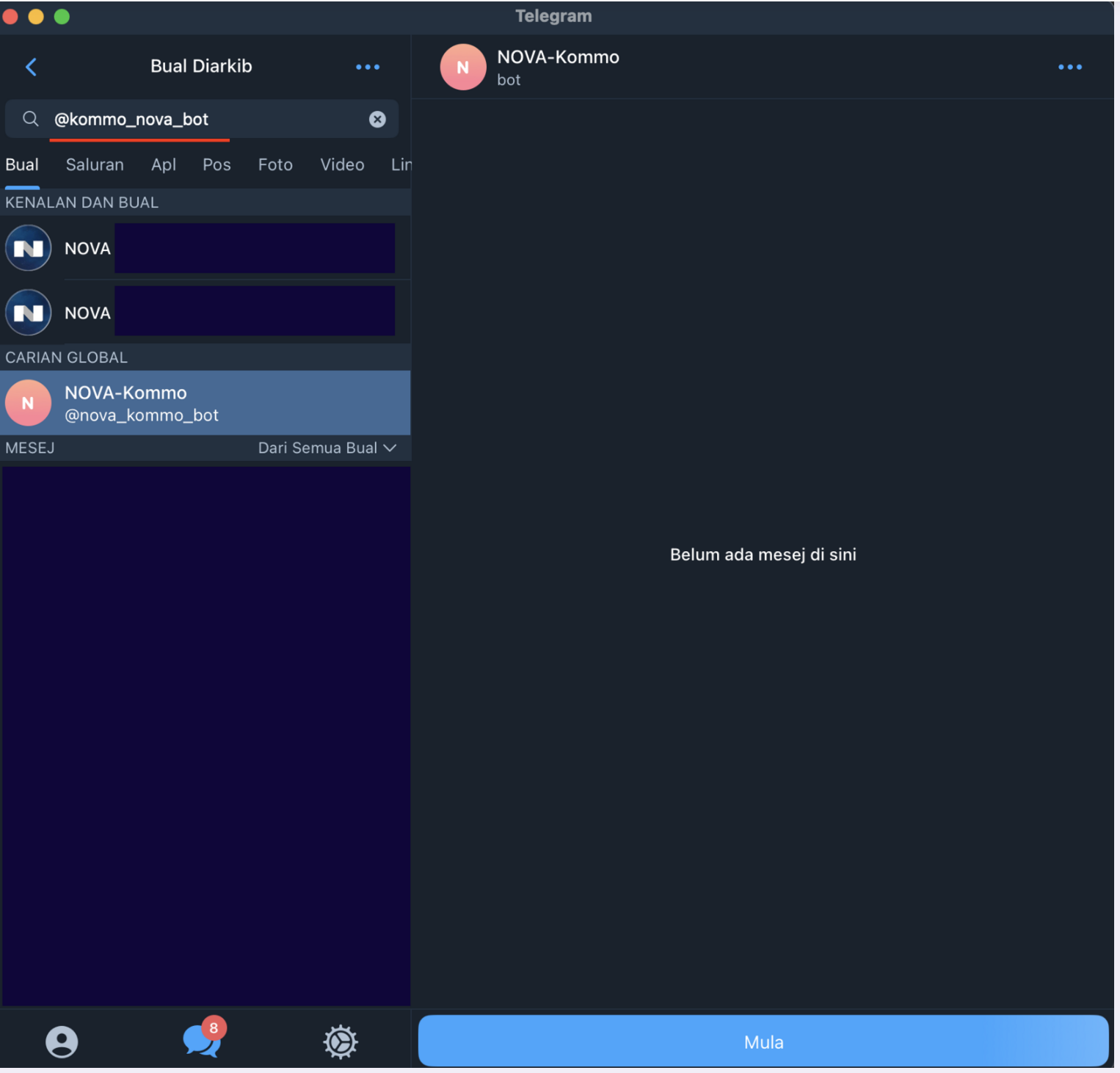
  1. Dalam pencarian Telegram, cari “NOVA notifikasi” atau @nova_notif_bot
  2. Klik Run
  3. Masukkan perintah @nova_notif_bot
  4. Dapatkan nomor

Menambahkan pengguna

  1. Di Kommo, buka bagian Tambahkan pengguna.
  2. Pilih pengguna.
  3. Tentukan Nama lengkap.
  4. Masukkan Nomor Telegram yang dikirim bot.
  5. Klik Simpan.

Jika Anda perlu menambahkan orang yang tidak tergabung dalam Kommo, di kolom “Pengguna”, pilih Di luar Kommo.

Menambahkan bot ke grup umum

  • Jika tidak ada grup, Anda perlu membuatnya
  • Tambahkan bot nova_notif_bot ke grup melalui "-"

(Anda dapat melihat di mana menyisipkannya di atas pada bagian MENAMBAHKAN PENGGUNA) Penting. Anda harus menyalin dengan "-"

  • Jadikan bot sebagai administrator dan berikan haknya
  • Masukkan perintah @nova_notif_bot /start
  • Bot akan mengirimi Anda nomor - Anda juga perlu memasukkannya ke dalam pengaturan widget.

Menyiapkan notifikasi

  1. Di pipeline, klik Sesuaikan
  2. Klik Tambahkan pemicu
  3. Dalam penelusuran, temukan Pemberitahuan di TelegramTambahkan

  1. Tentukan acara pengiriman pesan.
  2. Pilih penerima
  3. Tetapkan hari pengiriman pesan
  4. Pilih waktu pengiriman pesan

  1. Masukkan pesan Anda

  • Untuk menyisipkan kunci, gunakan simbol [ dan pilih field dari daftar
  • Anda juga dapat menyisipkan field berdasarkan ID: [[lead.cf_12345]], detail lebih lanjut di bawah...

  1. (Opsional) tambahkan bot yang akan diluncurkan setelah membalas pesan
  2. Tambahkan tombol bot dan masukkan nama tombol (lihat cara membuat bot di bawah)
  3. Klik Selesai

  • Anda juga dapat membuat Salesbot baru langsung di pengaturan; untuk itu, klik Buka pengaturan Salesbot

Menyisipkan field berdasarkan ID: lihat di akhir instruksi cara menemukan ID field.

  • Jika akun Anda memiliki kolom dengan nama yang sama, atau namanya berubah secara berkala, maka Anda dapat memasukkan kolom berdasarkan ID-nya.
  • Ini berfungsi untuk semua entitas dalam lead, kontak, dan perusahaan.
  • Untuk itu, gunakan format [[lead.cf_12345]], di mana 12345 adalah ID field di Kommo.

  1. *Teks tebal* – dua tanda bintang di kedua sisi teks.
  2. _Teks miring_– satu garis bawah di awal teks, satu garis bawah di akhir teks.
  3. __Teks bergaris bawah__ - dua garis bawah di kedua sisi.
  4. `Teks monospace` – satu tanda di kedua ujungnya tanda kutip.
  5. ||Spoiler|| – dua garis lurus di kedua sisi
  6. ~Teks yang dicoret~ - satu gelombang gelombang di kedua sisi.

Bagaimana cara menemukan ID bidang?

1. Buka lead, temukan tab Pengaturan dan klik di atasnya

2. Pilih bidang ID yang Anda perlukan dan klik

Balas pemberitahuan dan luncurkan Salesbot

Terkadang diperlukan agar balasan atas notifikasi Telegram secara otomatis memicu tindakan di Kommo. Contohnya:
1. Pertama, siapkan Salesbot

  • Lokakarya menerima pemberitahuan: “Kita perlu membuat kursi.”
  • Lokakarya ini menjawab: “Kesulitan telah muncul.”
  • Sistem secara otomatis memberikan tugas kepada manajer yang bertanggung jawab untuk menghubungi bengkel.

2. Setelah bagian produksi menerima pemberitahuan dan mengalami kesulitan atau pertanyaan, maka bagian produksi akan menanggapi pemberitahuan tersebut

3. Di lead, balasan akan muncul di field n_notif_answer dan tugas akan dibuat (karena bot dikonfigurasi untuk membuat tugas)

Meluncurkan widget di Salesbot

Untuk menyiapkan widget melalui salesbot Anda harus:
1. Di pipeline, klik Konfigurasi
2. Tambahkan pemicu pada tahap yang diinginkan
3. Di jendela modal yang muncul, pilih Salesbot

4. Selanjutnya, atur kondisi untuk meluncurkan bot dan klik Buat bot baru

5. Setelah jendela pembuatan bot terbuka, klik Widget

6. Setelah jendela pembuatan bot terbuka, klik Widget

7. Di jendela yang muncul, pilih widget Notifikasi Telegram

8. Pengaturan pengiriman notifikasi akan muncul di jendela pengaturan bot; semuanya perlu diisi. Anda dapat melihat caranya di atas.

9. Setelah itu, Anda dapat menyesuaikan bot sesuai kebutuhan dan pastikan menghentikan bot, lalu klik Simpan

10. Bot baru akan dipilih secara otomatis di trigger; Anda hanya perlu menekan Selesai dan menyimpan pengaturan pipeline

Penerima dari lapangan dalam lead

Widget dapat mengirimkan pemberitahuan tidak hanya ke daftar penerima yang ditentukan dalam pengaturan, namun juga ke pengguna dari bidang lead.
Cara menyiapkannya:

  1. Di pemicu, di bidang Kepada, pilih opsi Dari bidang.
  2. Daftar drop-down akan terbuka dengan semua bidang lead yang tersedia.
  3. Pilih bidang yang berisi nomor atau nama pengguna Telegram disimpan.

Data apa yang bisa ada di field?
1. Nomor yang diberikan oleh bot @nova_notif_bot
2. Nama pengguna di Telegram

Contoh pengaturan tombol

Contoh 1 Contoh ini menjelaskan proses pengaturan kurir untuk mengantarkan sesuatu:

  • Membuat pipeline

Membuat bot:
1. Di pipeline, klik Sesuaikan
2. Klik Tambahkan Pemicu
3. Di jendela yang muncul, klik Salesbot

4. Klik Buat bot baru
5. Masukkan nama bot dan klik Simpan
6. Pilih Lakukan Tindakan

  • Sekarang buat bot baru untuk mengubah stage menjadi Order Delivered
  • Dan juga menambahkan catatan dan mengirim pesan ke klien

Siapkan pemicu di pipeline Anda:

  • Pada tahap ORDER READY FOR SHIPPING, kurir menerima notifikasi perlunya pengiriman pesanan dengan tombol “Checked Out”.
  • Klik "Tambahkan"
  • Masukkan nama tombolnya
  • Di daftar drop-down, pilih bot yang kita buat
  • Setelah Kurir mengklik “Berangkat”, lead akan berpindah ke tahap Kurir telah berangkat, catatan akan ditambahkan ke lead, dan pesan akan dikirim ke klien.
  • Pada tahap Kurir telah keluar, tambahkan pemicu di mana kurir akan dikirimi pemberitahuan dengan tombol “Terkirim”, menggunakan prinsip yang sama

Contoh 2 Contoh ini menjelaskan pengaturan produksi suatu produk:

  • Membuat pipeline

Setelah kurir mengklik “Terkirim”, lead akan berpindah ke tahap “Pesanan terkirim”, catatan akan ditambahkan pada lead, dan pelanggan akan menerima pesan

Sekarang buat bot
1. Dalam lead, klik Pengaturan
2. Klik Tambahkan pemicu
3. Di jendela yang muncul, klik Salesbot