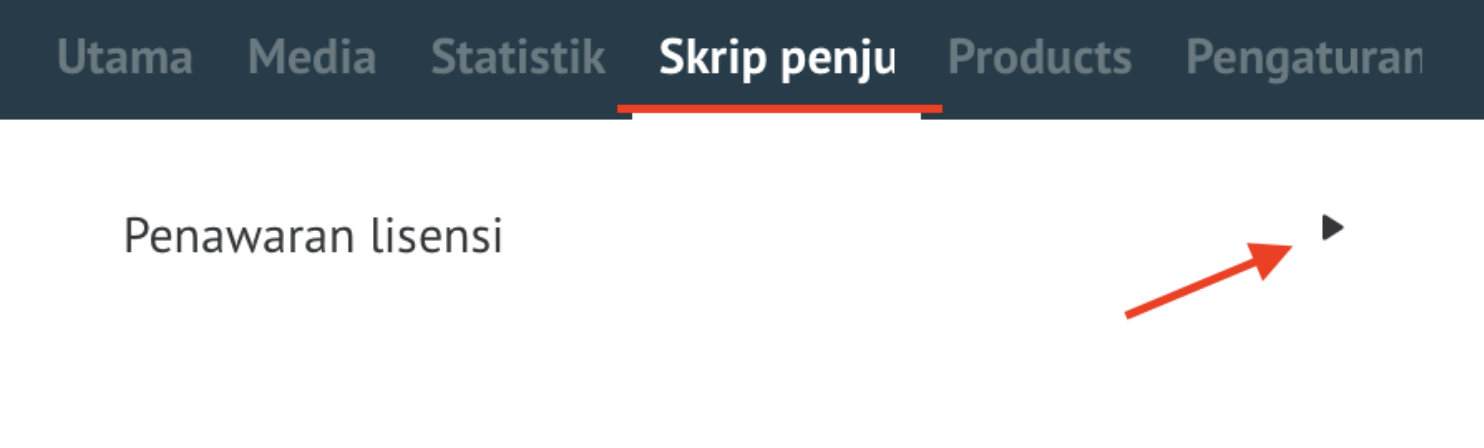
Untuk mengonfigurasi widget, buka pengaturan
Selanjutnya, Anda perlu mengklik Tambah
Skrip baru akan ditampilkan (secara default untuk lead)
Untuk membuka skrip, klik panah.
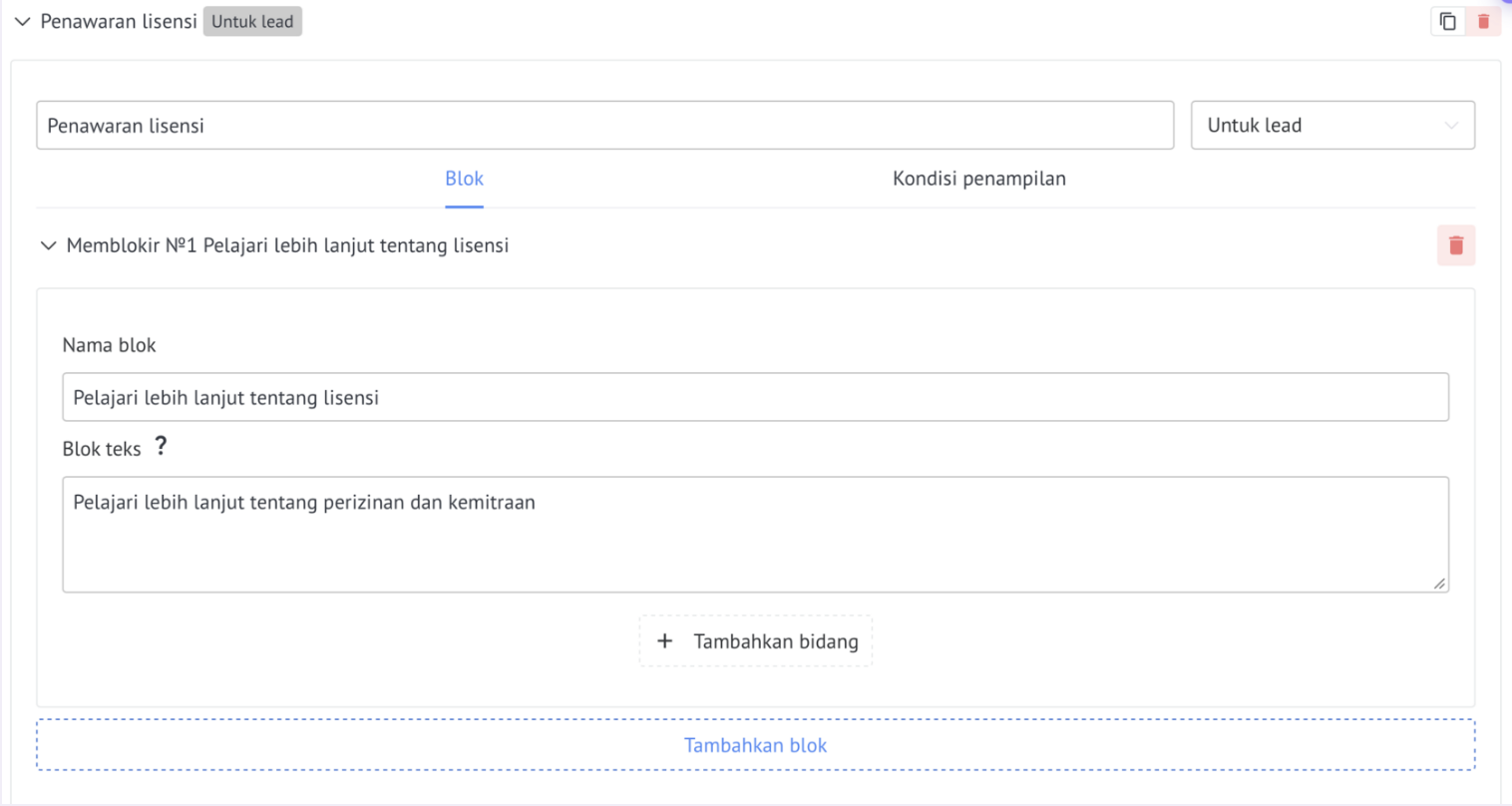
Jendela pengaturan terbuka. Di bidang, masukkan nama skrip yang Anda butuhkan untuk memasukkan nama
Selanjutnya, Anda perlu menambahkan blok 1 blok terbuka.
Masukkan nama blok dan deskripsi
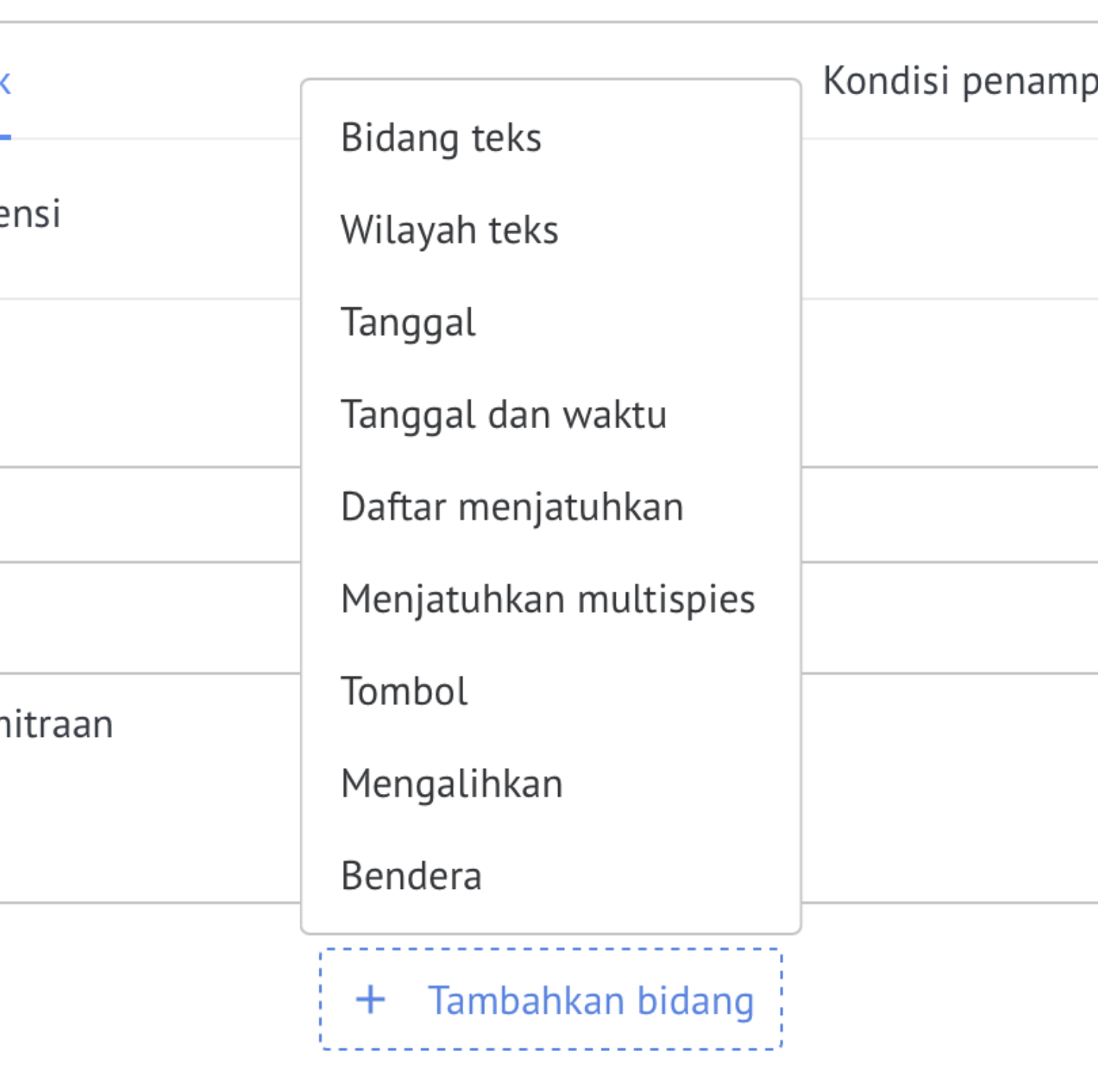
1. Bidang teks - Anda dapat memilih bidang dengan jenis teks dan nomor dari entitas Lead / Kontak/ Perusahaan yang terisi di akhir percakapan
2. Area teks - Anda dapat memilih bidang dengan jenis area teks dari entitas Lead / Kontak/ Perusahaan yang terisi di akhir percakapan
3. Tanggal - Anda dapat memilih bidang jenis tanggal dari entitas Lead / Kontak/ Perusahaan yang terisi di akhir percakapan
4. Tambahkan daftar tarik-turun - Anda dapat memilih bidang dengan jenis teks, nomor, daftar, multi-daftar entitas Lead / Kontak / Perusahaan harus diisi dengan data yang telah disiapkan sebelumnya
5. Tambahkan tombol-tombol ini digunakan untuk pindah ke blok berikutnya atau meluncurkan bot setelah menyelesaikan dialog.
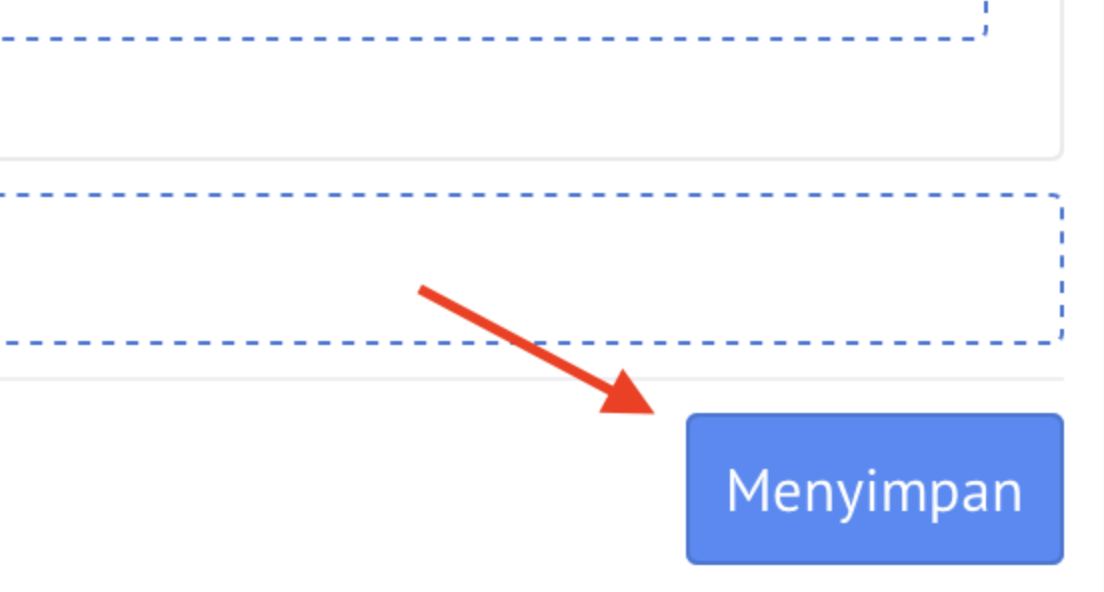
Setelah membuat skrip, klik Simpan
Setelah membuat skrip, Anda dapat mengeditnya, tetapi pastikan untuk mengklik Simpan nanti.
Untuk menjalankan skrip saat berbicara dengan klien, buka tab Skrip dalam lead dan pilih skrip yang diinginkan.
Klik Mulai percakapan
Setelah percakapan berakhir, Anda perlu mengklik :
Akhiri percakapan - semua bidang yang diisi selama percakapan akan direkam
Akhiri percakapan tanpa mengisi kolom - kolom tersebut tidak akan diisi