Analitik
Laporan (Analitik) di Google Spreadsheet
Hasilkan laporan visual tentang data penting dari Kommo: lead, tugas, kontak, perusahaan, panggilan. Semua analitik dikumpulkan secara otomatis.
Fitur
Pembuatan laporan otomatis
Laporan lead, tugas, panggilan
Mengunggah ke Google Spreadsheet
Filter khusus
Waktu pembaruan data yang fleksibel
Templat laporan siap pakai
Laporan tentang karyawan dan tim
Transparansi penuh angka
Panduan instalasi dan konfigurasi
Panduan lengkap untuk menggunakan widget "Laporan (Analitik) di Google Spreadsheet"
DAFTAR ISI
Membuat laporan baru
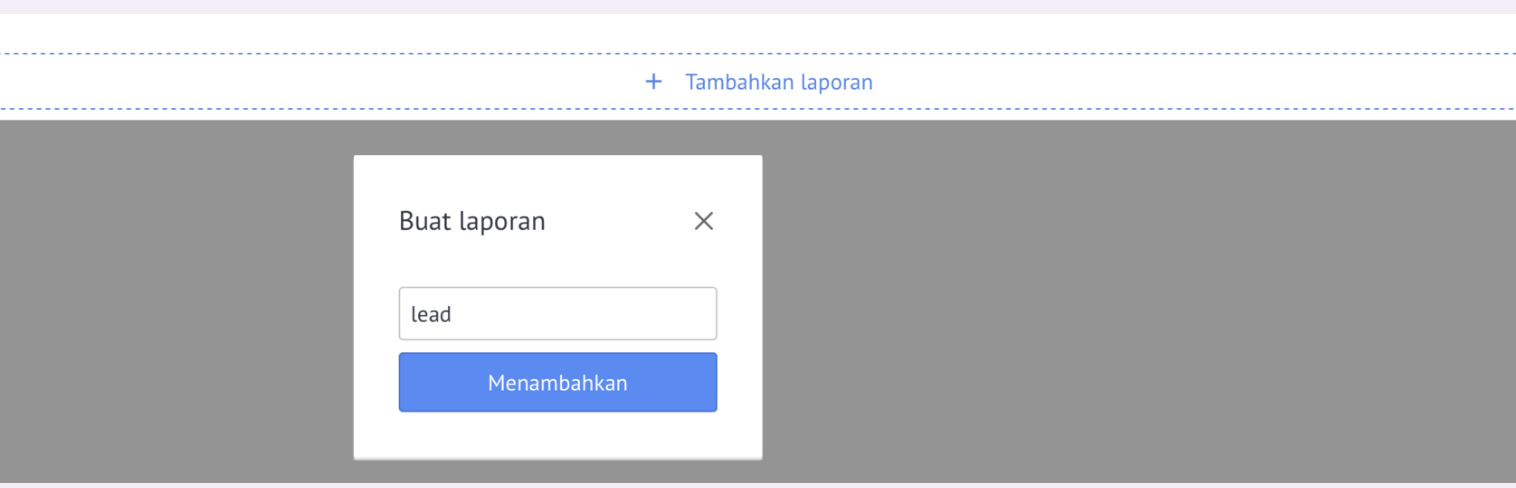
- Klik Tambahkan laporan.
- Masukkan nama untuk laporan.
- Klik Tambahkan.
Menyiapkan indikator
- Klik Tambahkan indikator.

- Tentukan nama indikator dan pilih laporan pembuatannya.

- Tentukan entitas yang menjadi dasar laporan (lead, tugas, panggilan, dll.).

⚠ Jika pengunggahan tidak terjadi, periksa apakah [email protected] memiliki akses ke tabel
- Di bidang URL Google Spreadsheet, masukkan link ke tabel.
- Dalam akses ke tabel, tentukan “Semua orang dapat mengedit melalui link.”
- Untuk akses terbatas, tambahkan email: [email protected]

- Tentukan sel atau rentang sel tempat data akan diunggah

Atur waktu pembaruan:
- Anda dapat memilih "Setiap jam".

- Atau atur waktu tertentu secara manual dengan mengklik +, pilih waktu dan klik OK

- Di kolom Data yang akan dimasukkan, pilih indikator (misalnya, jumlah lead, jumlah tugas, durasi panggilan).

- Sel dengan tanggal/waktu yang harus diisi hanya untuk tanggal/waktu saat ini - ini adalah pengaturan yang mencatat indikator hanya untuk hari ini; untuk ini, Anda perlu menentukan sel dengan tanggal/waktu
- Jika sel dengan tanggal hanya berisi tanggal, maka Anda hanya akan dibongkar jika tanggal tersebut telah tiba. Anda juga dapat menentukan rentang tanggal, misalnya bulanan. Kemudian akan diisi baris atau kolom yang menunjukkan periode yang mencakup hari saat ini dan waktu saat ini.

Pemfilteran data
- Pilih metrik yang ingin Anda filter.

- Tentukan nilai filter.

- Anda juga dapat memasukkan filter sel tabel dengan memilih Sisipkan kunci di daftar drop-down


- Setelah menyelesaikan penyiapan, Anda perlu menyimpan laporan dengan mengeklik Simpan

Fitur tambahan
Memasukkan filter dari Kommo:
- Siapkan filter langsung di Kommo itu sendiri, salin

- Buka laporan dan tempel tautan ke bidang filter URL

- Entitas akan otomatis berubah dan pengaturan filter akan terisi

Banyak laporan dalam satu dokumen
Laporan dapat dibuat di halaman berbeda di Google Spreadsheet, untuk ini:
- Tambahkan sheet baru di Google Sheet

- Salin tautan ke lembar tersebut.

- Tempelkan ke kolom URL Google Spreadsheet.
- Selesaikan pengaturan yang tersisa.

Menyalin laporan
- Di dalam laporan, klik Salin.

- Salinan akan dibuat, ditandai "salinan".

Perbarui laporannya
- Buka laporan.
- Klik Perbarui.

Batas:
Metode optimasi:
Kurangi frekuensi pembaruan (misalnya, sekali sehari alih-alih setiap 30 menit).
Gunakan opsi kunci untuk hari ini (data hanya untuk hari ini).
- Maksimal300 selper laporan.
- Maksimum10000 selper hari per akun.
- Di blok statistik widget, Anda dapat melacak berapa banyak sel yang telah dibongkar hari ini.

Template Siap Pakai
- Buka tab Template siap pakai.

- Pilih template yang sesuai → klik Tambahkan.

- Di wizard yang terbuka, isi informasi Anda.

- Jika perlu, buat kolom baru dengan mengklik Buat Kolom.
- Klik Simpan.


Bagaimana cara menambahkan data laporan ke desktop Anda
- Buka laporan yang dihasilkan, pilih File → Bagikan → Publikasikan di Internet.

- Salin tautannya.

- Buka Kommo di desktop Anda. Klik Sesuaikan.

- Di ruang kosong, klik +, di menu pilih Tambahkan widget Anda.

- Tempel tautannya, tentukan Lebar/Tinggi dan klik Simpan.

- Simpan pengaturan widget.
