Messenger

Sistem pencatatan

Pemesanan klien dengan spesialis dengan kalender dan pemesanan online

Fitur

Jadwal kerja spesialis
Katalog layanan dengan harga
Kalender entri
Pendaftaran online untuk klien
Luncurkan Salesbot saat direkam/dibatalkan
Tautan pribadi ke spesialis

Panduan instalasi dan konfigurasi

Panduan lengkap untuk menggunakan widget "Sistem pencatatan"

Menyiapkan jadwal kerja spesialis

Setelah memasang widget, Anda perlu membuka pengaturan
Untuk menambahkan spesialis dan mengatur jadwal kerjanya, Anda perlu mengklik +Tambahkan

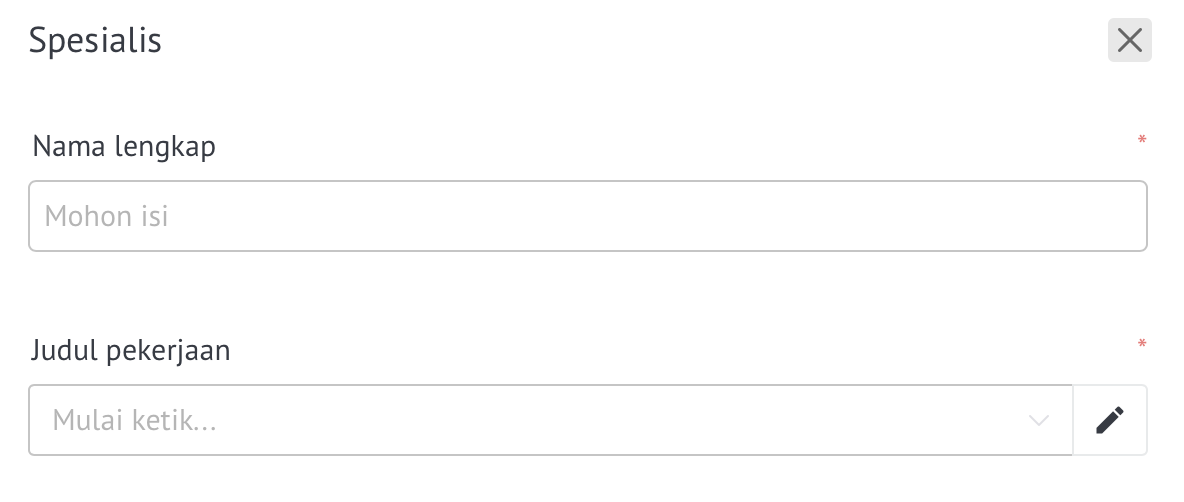
Jendela modal akan terbuka
Anda harus memasukkan nama lengkap spesialis
dan nama Posisinya (jika sebelumnya Anda memasukkan nama posisi, Anda dapat memilihnya dari daftar drop-down)
Untuk menambahkan hari kerja, Anda perlu mengklik +Akhir Pekan
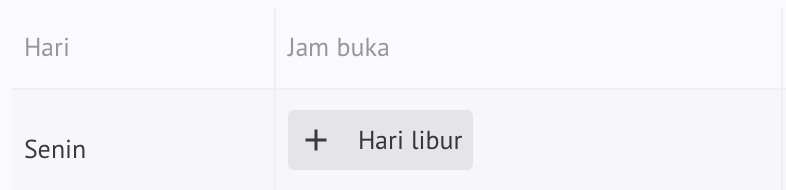
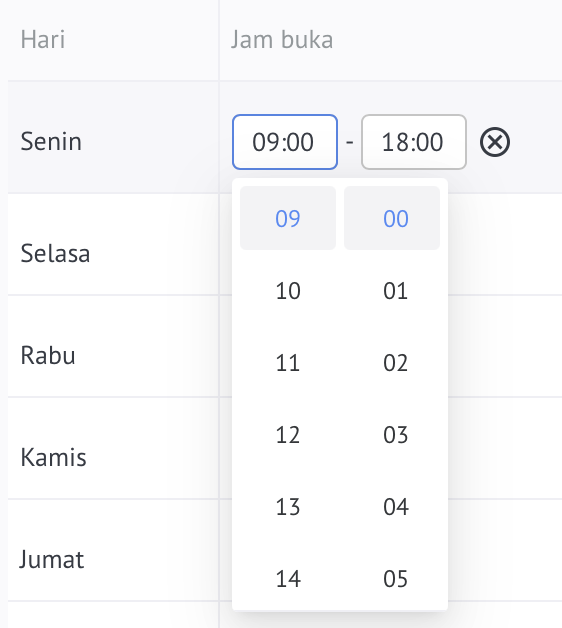
Dan pilih jam kerja spesialis
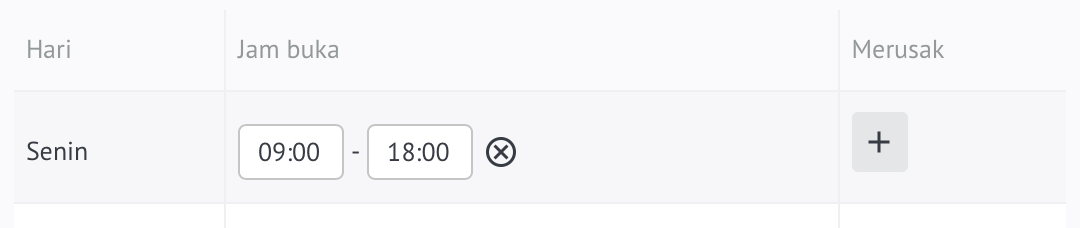
Untuk menambahkan waktu istirahat, klik + dan pilih waktu istirahat
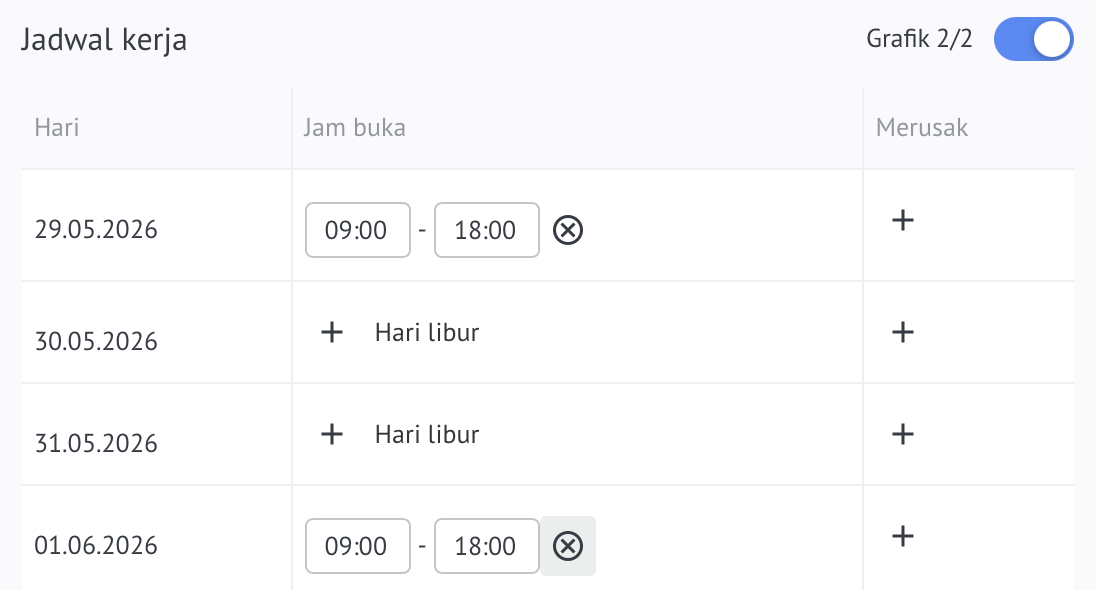
Anda juga dapat membuat diagram 2 kali 2
Berikutnya, Anda dapat memilih warna entri spesialis yang akan ditampilkan di kalender
dan klik Simpan
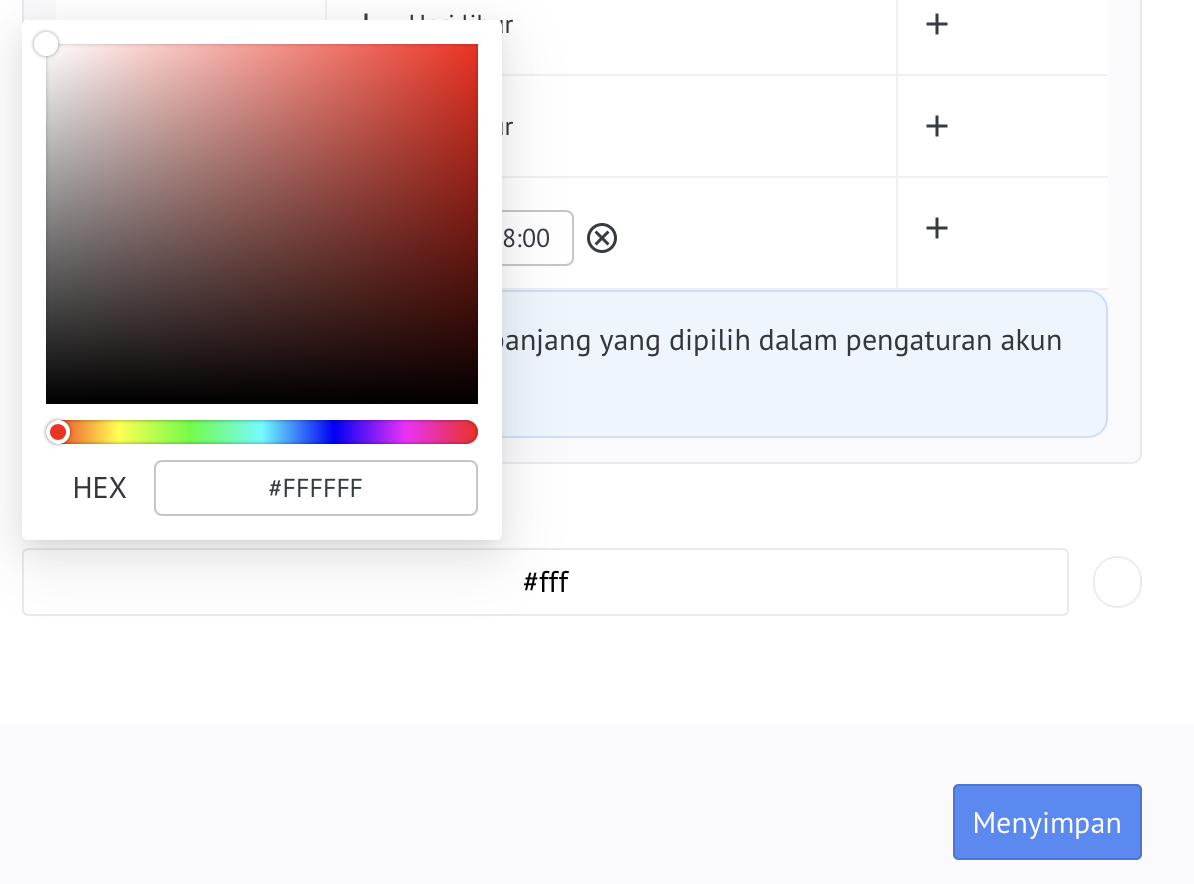
Untuk menambahkan pakar lainnya, Anda harus mengklik +Tambahkan
Setelah menambahkan semua pakar, Anda harus menyimpan pengaturannya

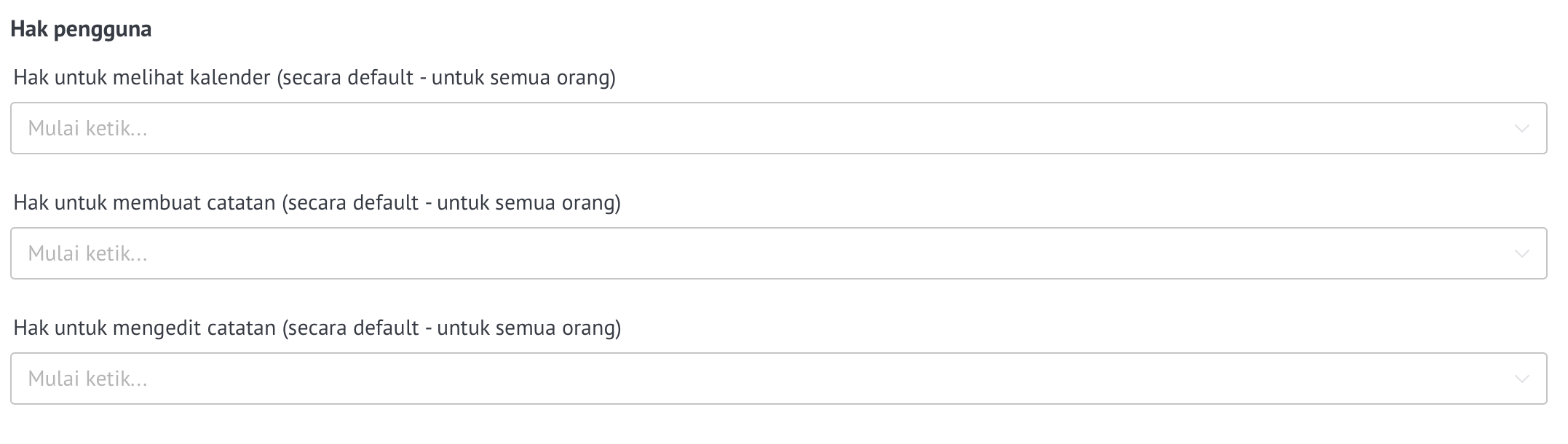
Hak

Menetapkan hak akses fungsionalitas widget untuk pengguna yang berbeda.

Luncurkan bot

Anda dapat mengonfigurasi bot dan meluncurkannya setelah tindakan Perekaman dibuat dan/atau Perekaman dibatalkan

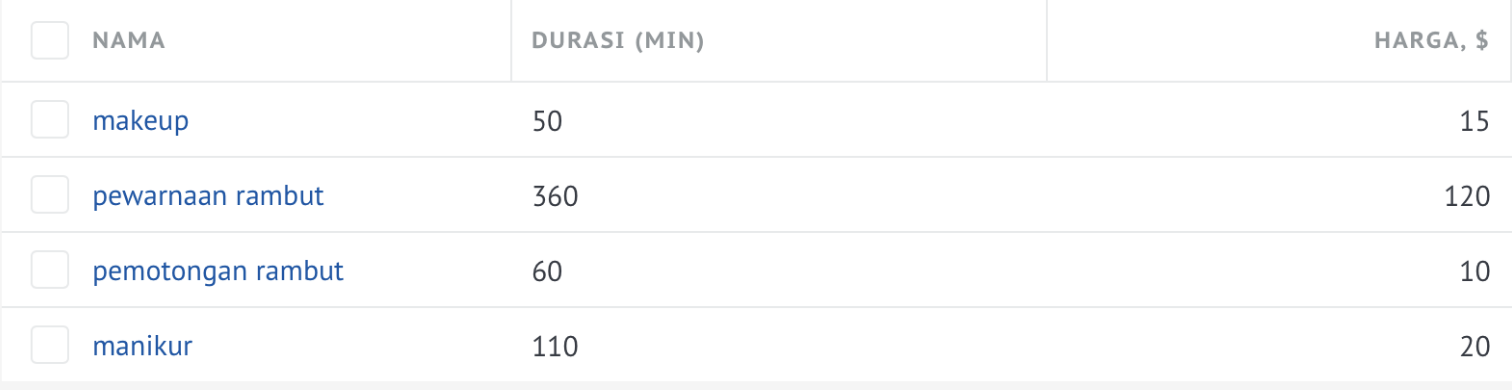
Menambahkan layanan

Untuk menambahkan layanan spesialis, Anda perlu membuka tab Daftar/Layanan
Daftar ini akan otomatis ditambahkan saat Anda memasang widget

Selanjutnya klik +Tambahkan elemen

Kolom yang wajib diisi adalah Nama, Biaya, dan Durasi (min)

Membuat catatan

Untuk membuat catatan, Anda perlu membuka lead dan mengklik Sistem pencatatan di sudut kanan dan klik Rekam
Penting! Untuk satu catatan - satu lead

Jendela dengan kalender mingguan akan terbuka

Untuk merekam, Anda perlu mengklik hari dan waktu yang ingin Anda rekam

Jendela perekaman akan terbuka
Pilih layanan
Pilih spesialis
Jika perlu, sesuaikan waktu mulai perekaman
Masukkan komentar
dan klik Simpan

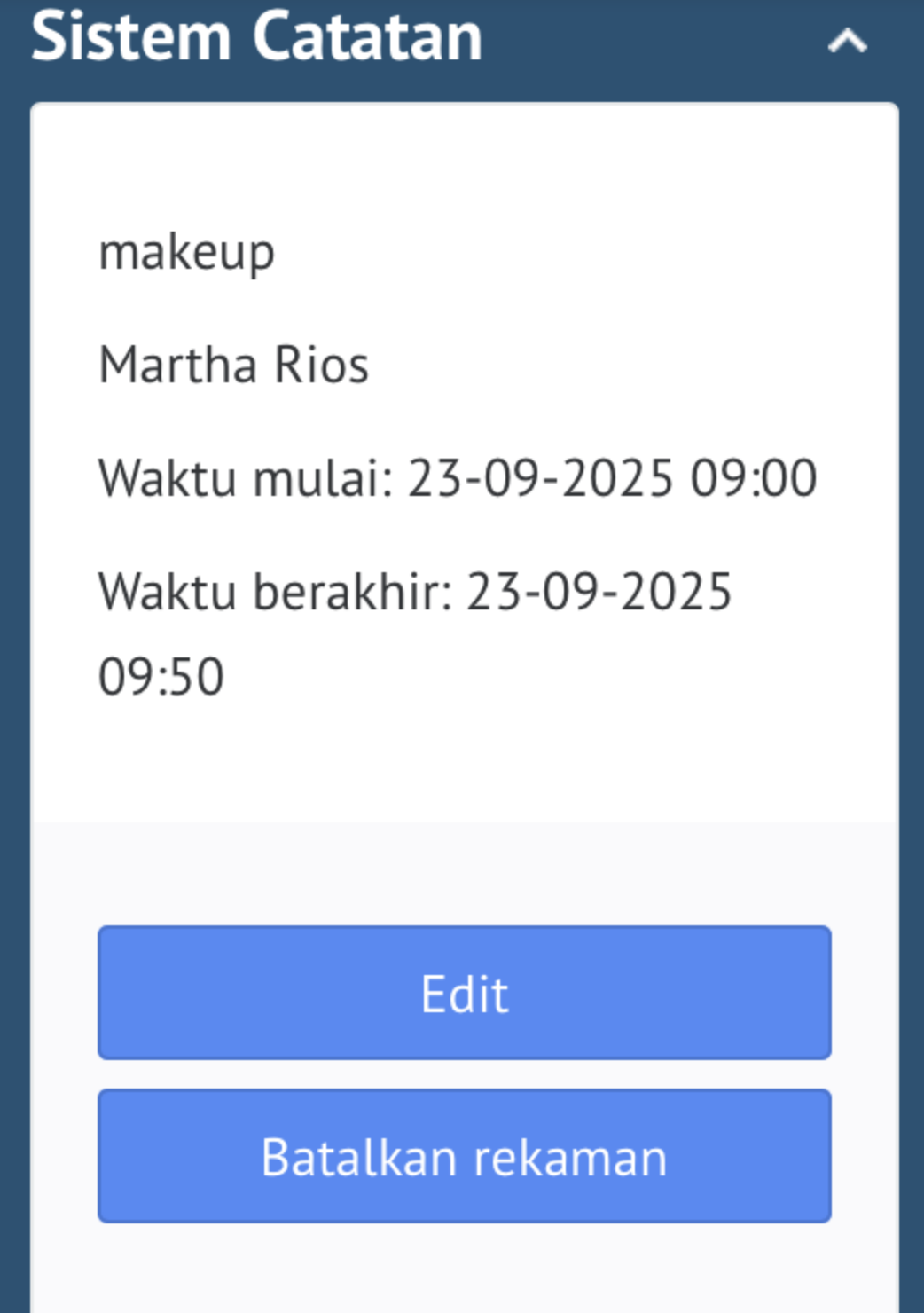
Entri tersebut akan muncul di kalender

Informasi entri juga dapat dilihat pada lead

Anda juga dapat memilih spesialis tertentu dan melihat waktu luang untuk membuat janji
Untuk melakukannya, klik Spesialis, pilih spesialisasi dan nama spesialis

Pendaftaran daring

Agar klien dapat membuat janji temu dengan spesialis, mereka harus mengaktifkan pemesanan online
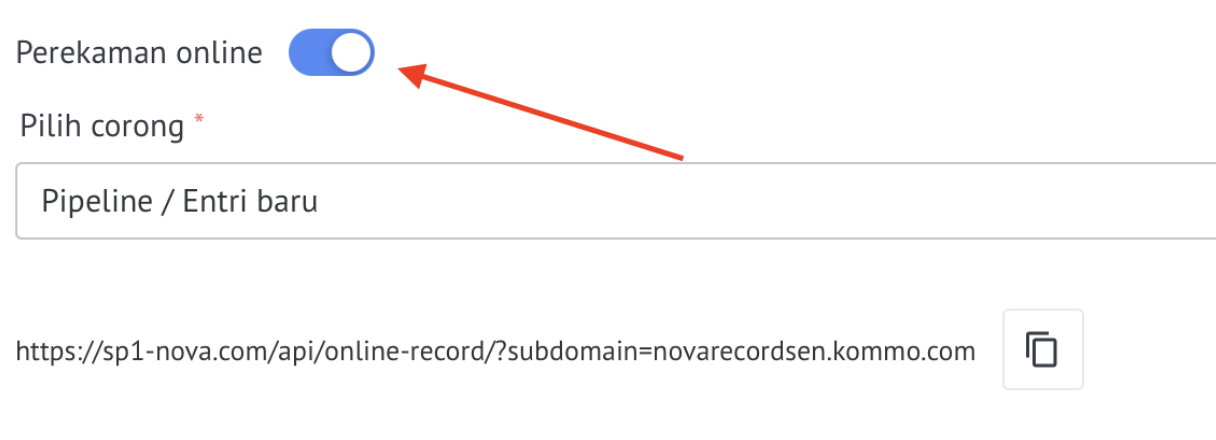
Untuk melakukannya, buka pengaturan dan aktifkan kotak centang Pemesanan online

Selanjutnya, pilih Pipeline/Tahap tempat lead akan dibuat saat merekam

Anda dapat menyalin tautan ini dan mengirimkannya langsung ke klien atau meninggalkannya di situs web Anda

Selanjutnya Anda harus menyimpan perubahan

Tautan untuk mendaftar ke spesialis

Anda dapat menyalin link individual untuk membuat janji temu dengan spesialis tertentu.
Saat mengikuti link tersebut, klien akan segera melihat spesialis ini dipilih dalam formulir janji temu.

Untuk menyalin link, klik ikon salin di samping nama pakar di setelan widget.

Parameter URL tambahan
Tautan ke rekaman online mendukung parameter GET berikut:

specialist_id — ID spesialis untuk pemilihan otomatis. Ini adalah pengidentifikasi unik spesialis dari pengaturan widget (disalin dengan tombol di sebelah nama spesialis). Penting: ini BUKAN ID pengguna di Kommo!

services — array JSON ID layanan untuk pra-pemilihan, misalnya: services=%5B123,456%5D. ID layanan dapat ditemukan di Daftar → Layanan → kolom ID elemen.

nama_lengkap - nama lengkap klien untuk mengisi formulir terlebih dahulu

telepon - Nomor telepon klien untuk mengisi formulir terlebih dahulu

id — ID lead untuk melihat catatan yang ada

Contoh link yang sudah jadi:

Tautan dasar (disalin dari pengaturan widget):
https://sp1-nova.ru/api/online-record/?subdomain=youraccount.kommo.ru

Tautan dengan pakar yang dipilih:
https://sp1-nova.ru/api/online-record/?subdomain=youraccount.kommo.ru&specialist_id=abc123xyz

Tautan dengan layanan yang sudah dipilih (ID 5 dan 12):
https://sp1-nova.ru/api/online-record/?subdomain=akunanda.kommo.ru&services=%5B5,12%5D

Tautan dengan pakar dan nomor telepon yang telah diisi sebelumnya:
https://sp1-nova.ru/api/online-record/?subdomain=youraccount.kommo.ru&specialist_id=abc123xyz&phone=79001234567

Opsi ini dapat digabungkan untuk membuat tautan yang dipersonalisasi, seperti buletin atau integrasi.

Tautan ke rekaman untuk klien

Jika Anda perlu mengirim tautan ke catatannya ke klien, itu dapat dibuat menggunakan bot, pada tahap ketika lead dibuat selama pencatatan online

Untuk melakukannya, klik +Tambahkan pemicu di tahap tersebut dan pilih +Salesbot

Pilih Jalankan: setelah pembuatan di tahap dan klik +Buat bot baru

Di bagian Lakukan tindakan, temukan Tetapkan nilai bidang dan pilih

Selanjutnya, pilih tempat untuk menulis tautan

Pilih Nilai sendiri dan masukkan link ke rekaman online

Tambahkan di akhir tautan &id=[Lead: ID] dan &token=[Lead.Booking Token]

Contoh tautan akhir:
https://sp1-nova.ru/api/online-record/?subdomain=subdomain&id=id&token=token

Langkah berikutnya adalah Hentikan bot
Dan klik Simpan

Dan simpan pengaturan pipeline

Saat membuat catatan melalui catatan Online, tautan ke catatan klien ini akan ditulis ke dalam lead yang dibuat di bidang yang Anda pilih