Otomasi

Tombol cepat

Tombol yang dapat disesuaikan untuk tindakan sekali klik

Fitur

Tombol khusus
Berbagai tindakan dengan satu tombol
Mengubah bidang dan tag
Membuat tugas
Kondisi tampilan

Panduan instalasi dan konfigurasi

Panduan lengkap untuk menggunakan widget "Tombol cepat"

pengaturan widget

Setelah memasang widget, buka lead
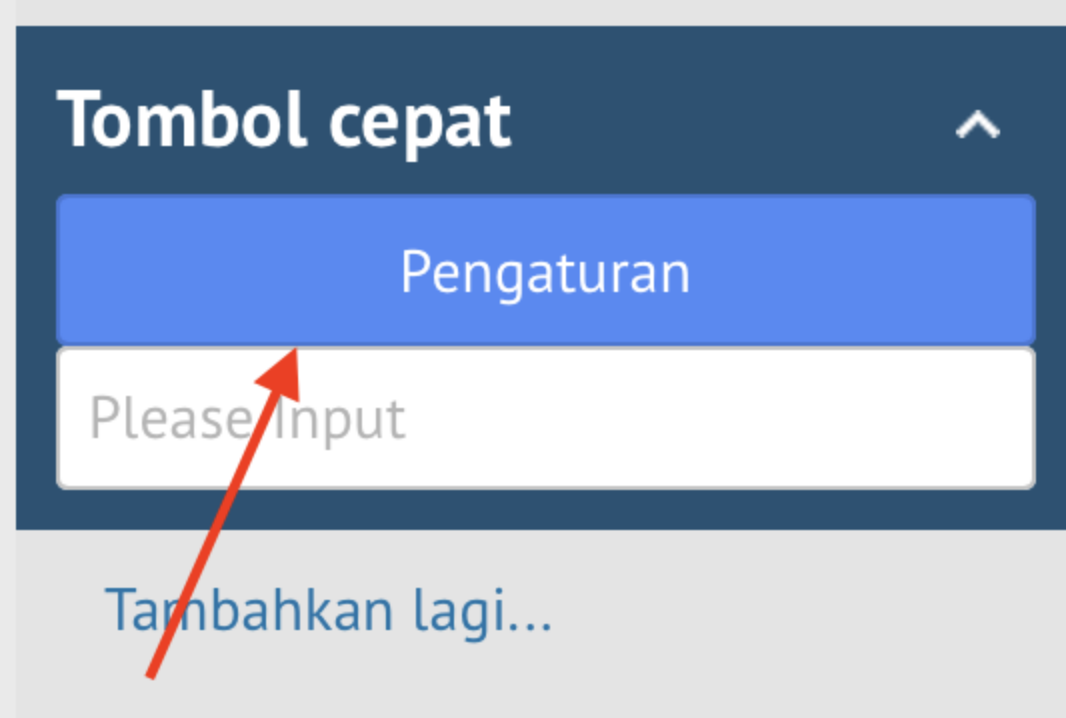
Klik tombol "Tambahkan bagian"

Di jendela yang muncul, masukkan nama bagian dan klik tombol Tambah
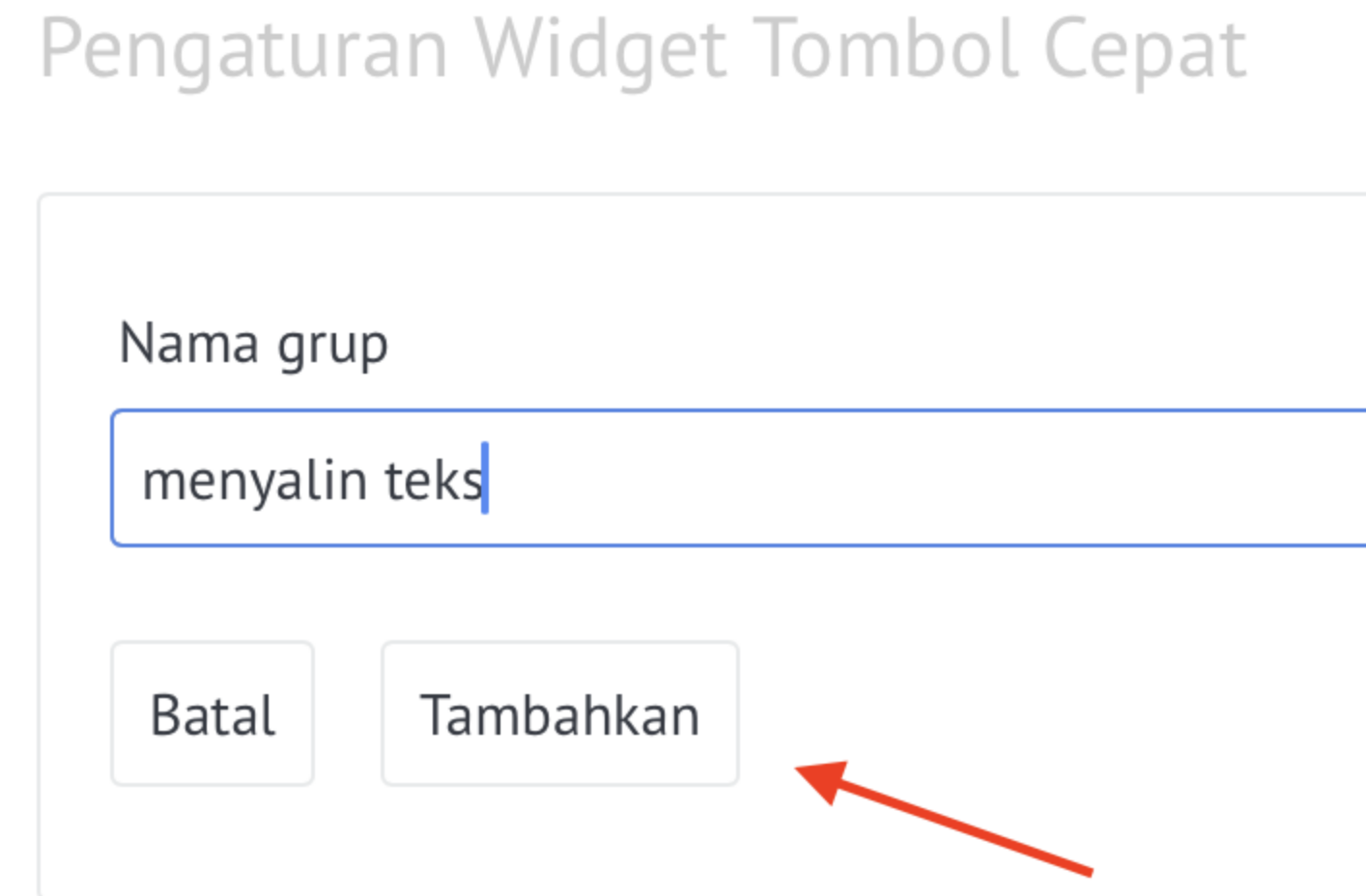
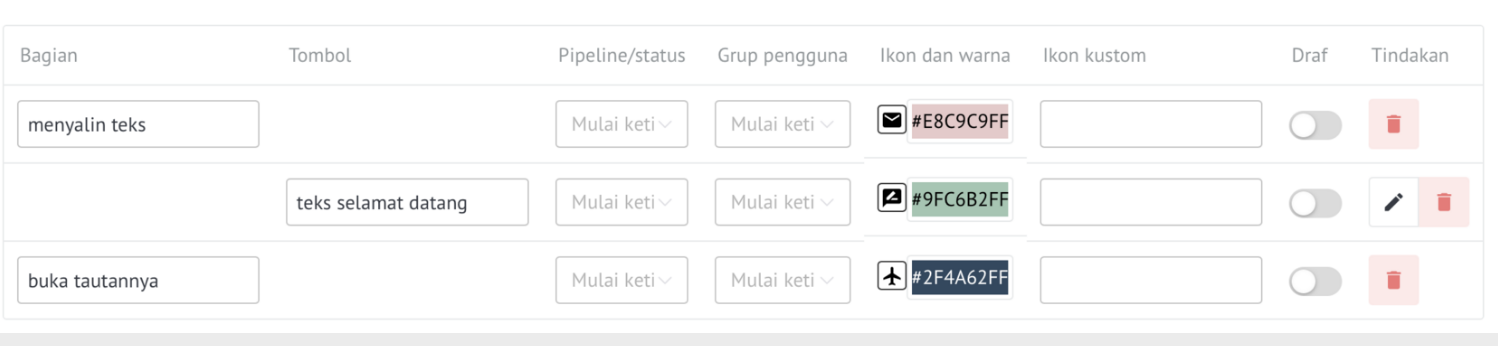
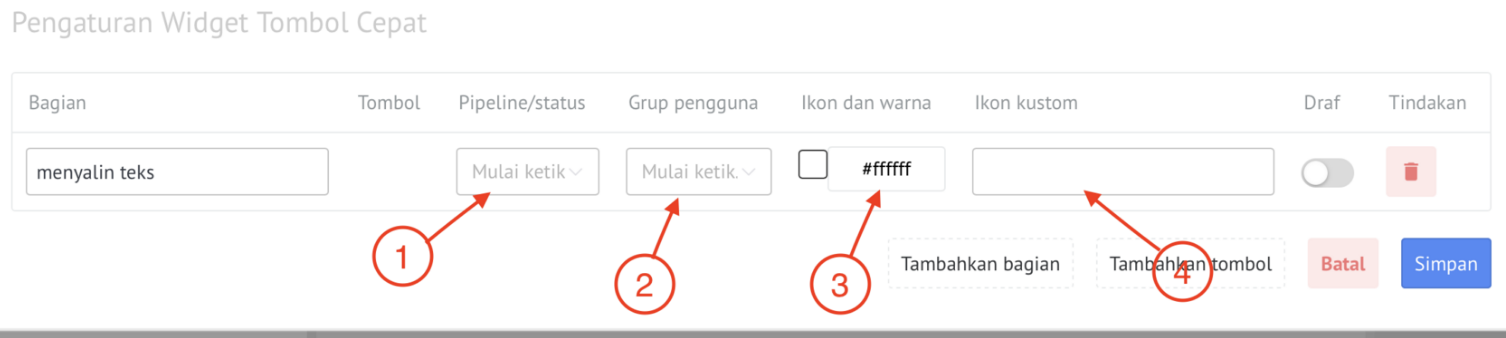
Sekarang Anda dapat membuat pengaturan untuk bagian ini:
1. Pipeline tempat bagian ini akan ditampilkan dengan tombol (secara default, bagian tersebut akan terlihat oleh semua orang)
2. Sekelompok pengguna yang akan melihat bagian ini (secara default tombol akan terlihat oleh semua orang)
3. Warna bagian dan ikonnya
4. Anda dapat menambahkan ikon Anda sendiri, ukuran ikon harus kurang dari 32x32
Setelah menyiapkan bagian, klik tombol Tambah
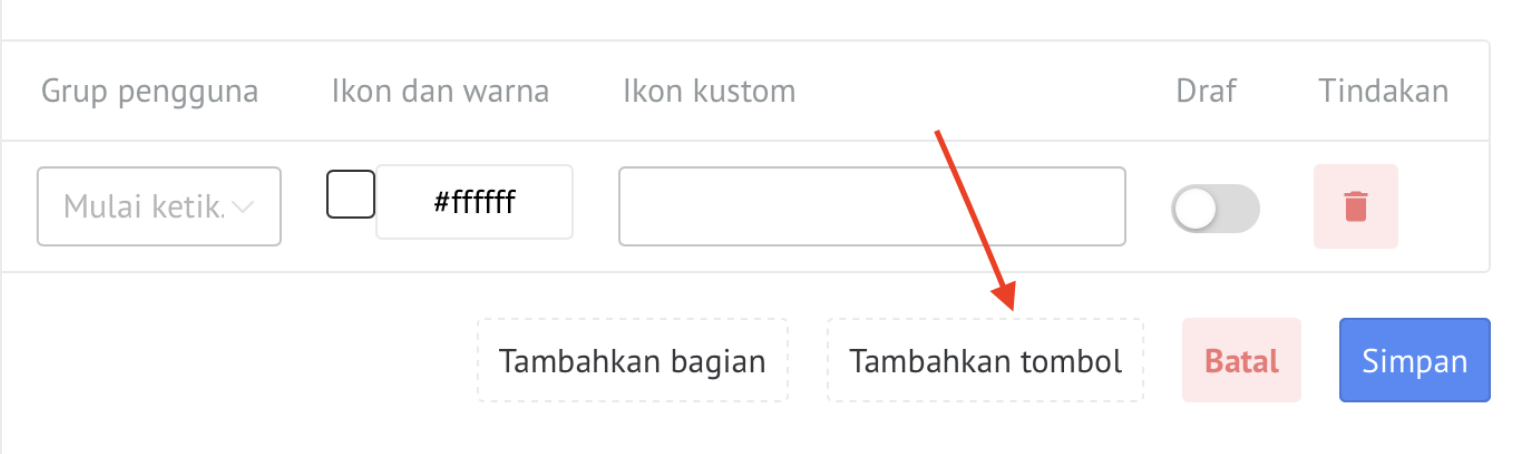
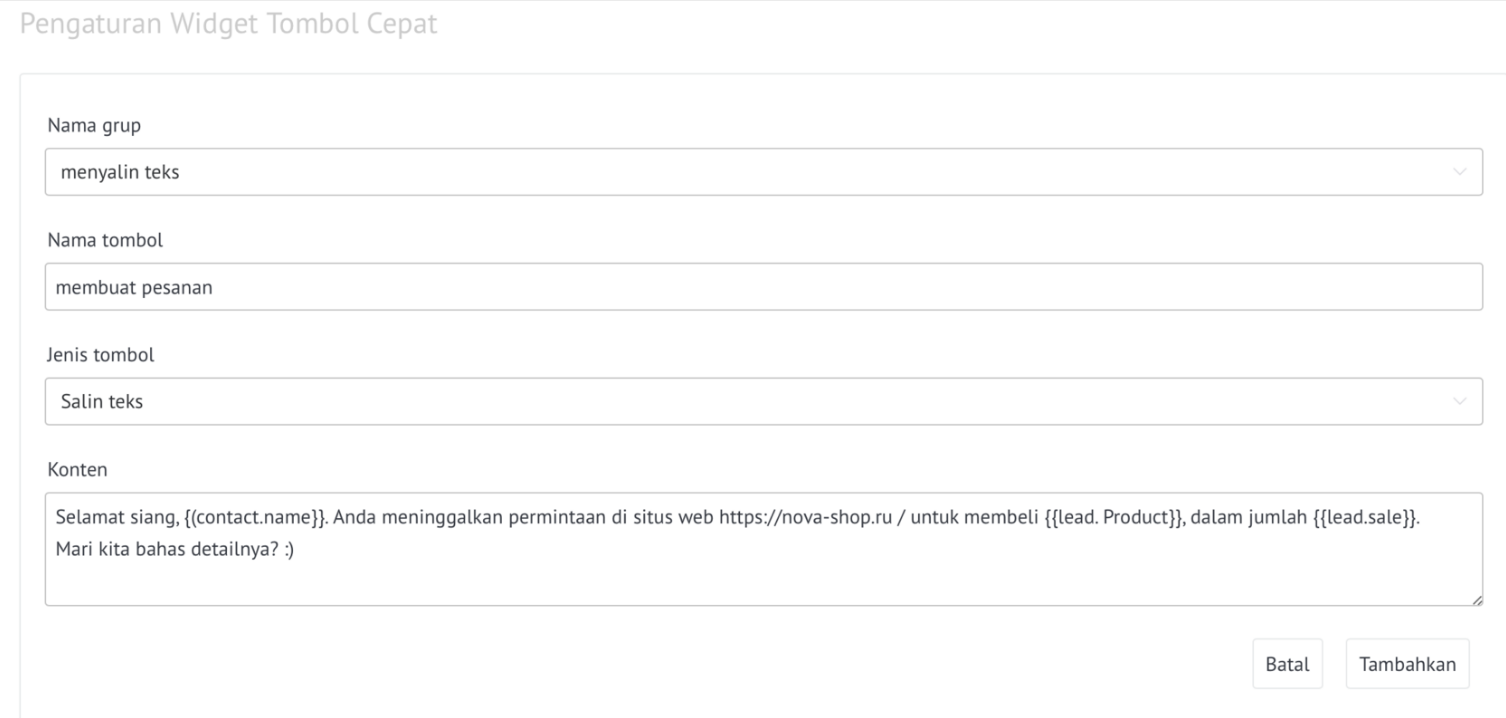
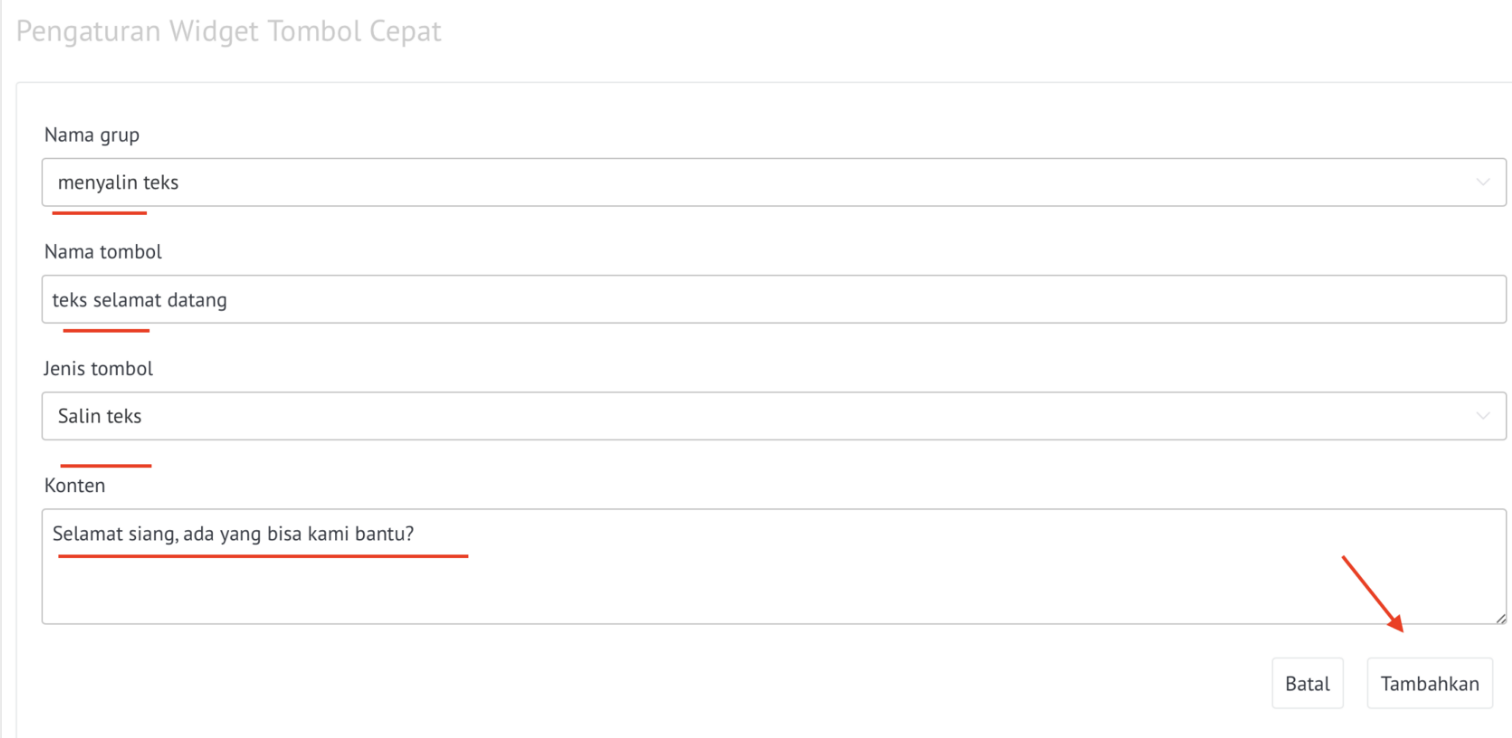
Di jendela yang muncul
1. Di kolom Nama grup di daftar drop-down, pilih bagian di mana tombol akan ditempatkan
2. Di kolom Nama tombol, masukkan nama tombol
3. Di bidang Tipe, pilih tindakan yang akan dilakukan tombol (untuk contoh ini, ada baiknya Menyalin teks)
4. Pada kolom Content, masukkan teks yang akan disalin
5. Klik Tambah
Anda juga dapat menyesuaikan Pipeline, Grup Pengguna, Warna Tombol, dan Ikon
Klik Simpan
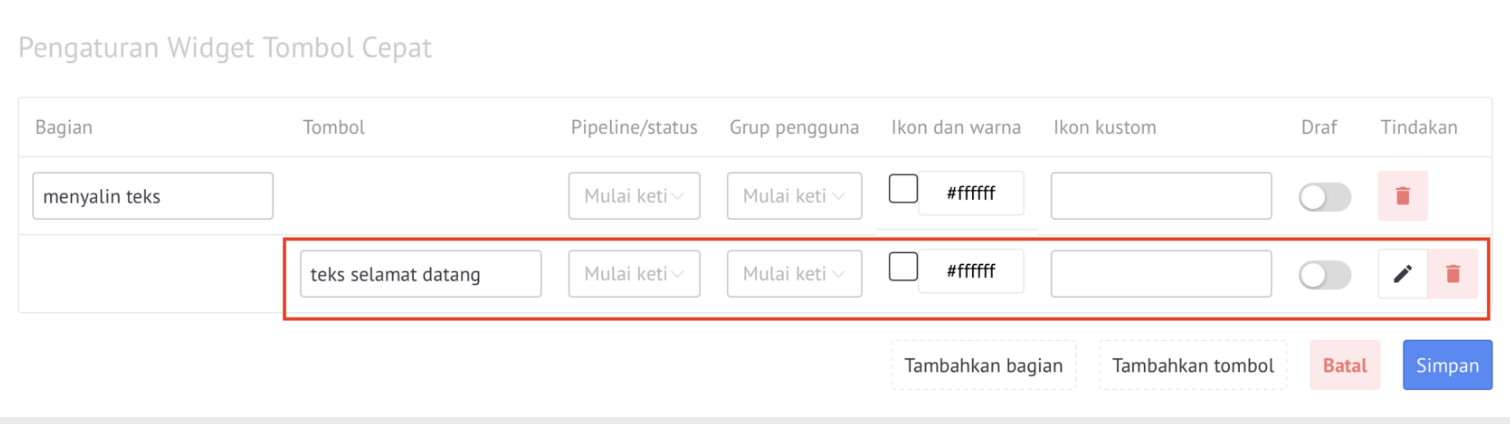
Setelah mengatur dan keluar, klik bagian tersebut
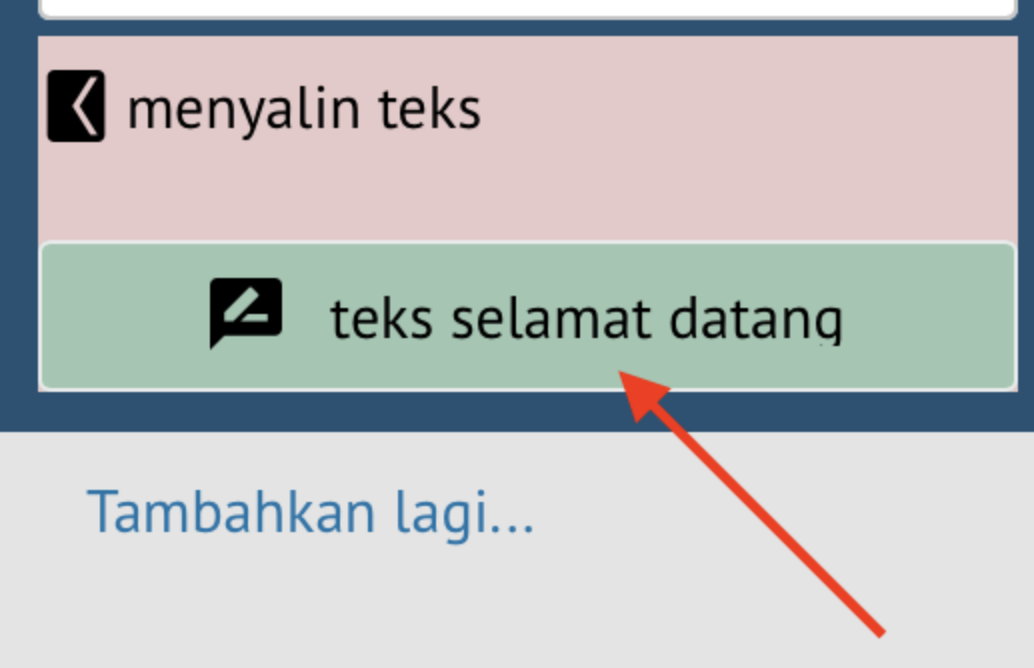
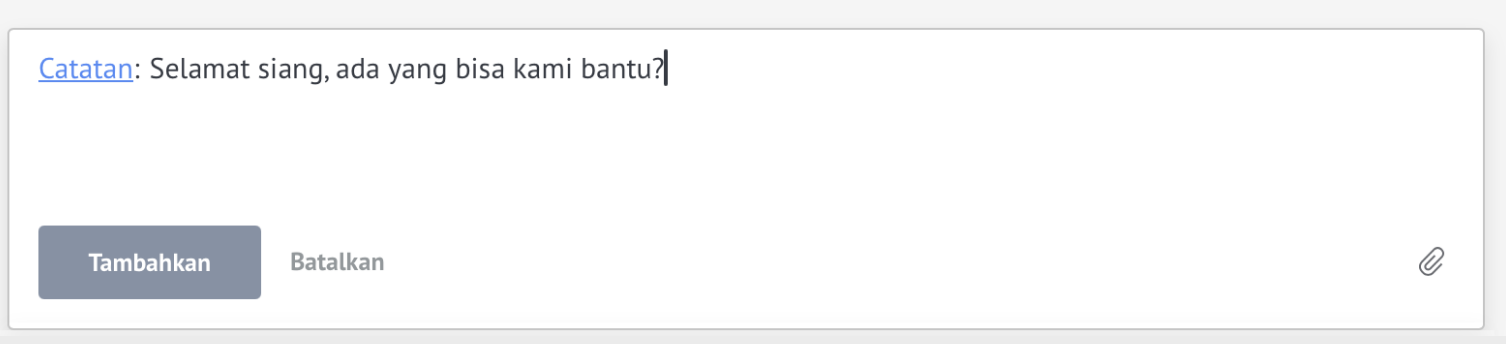
Klik tombolnya dan pesan akan menyalin pesan yang tertulis di tombol pengaturan
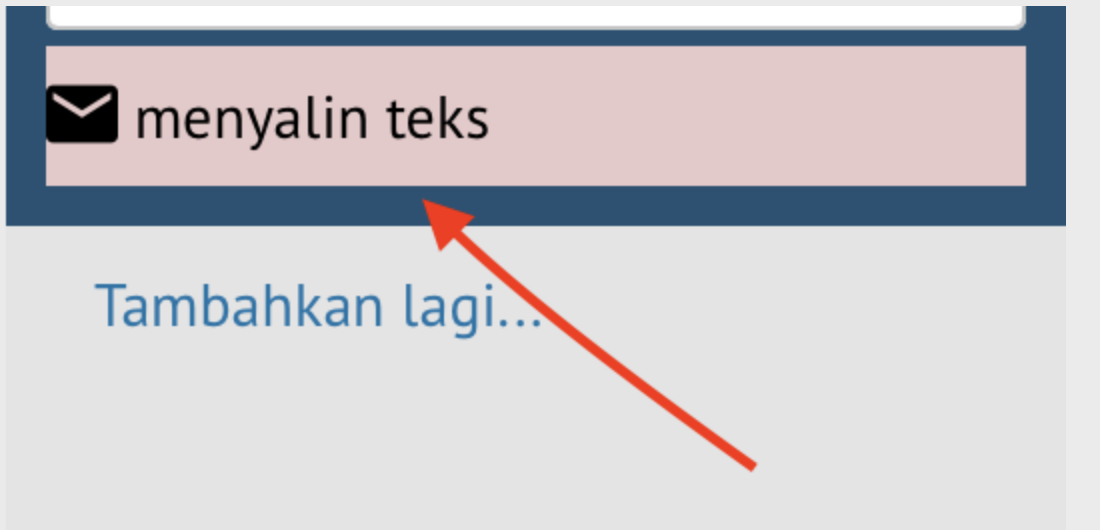
Pesan yang disalin dapat dikirim ke klien
KUNCI YANG DAPAT DIMASUKKAN KE DALAM Pesan

{{lead.sale}} - Anggaran lead
{{lead.name}} - Nama lead
{{lead.Additional field}} - Bidang tambahan apa pun dalam lead

{{contact.name}} - Nama lengkap kontak
{{contact.Additional field}} - Bidang kontak tambahan apa pun

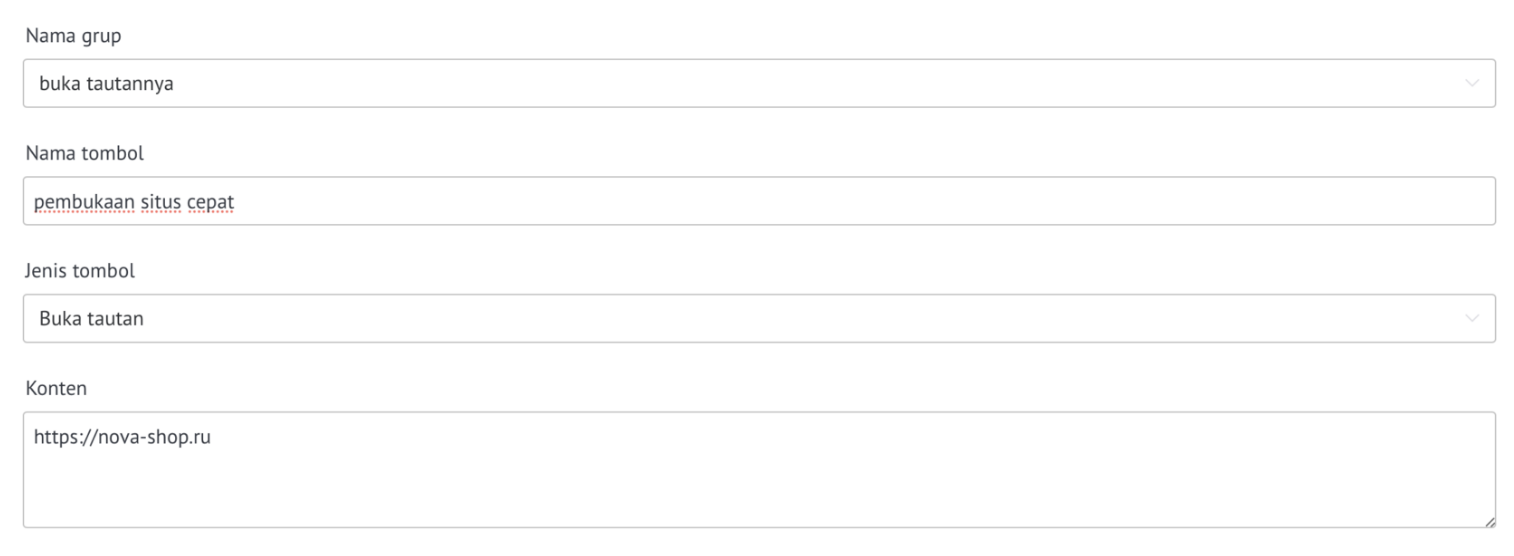
Anda juga dapat membuka tautan dengan cepat menggunakan widget. Untuk melakukan ini, Anda dapat menambahkan bagian baru "Buka tautan" dan klik "Tombol Tambah"

Bagian baru dengan tombol muncul di widget. Saat Anda mengklik tombol tersebut, tab baru akan terbuka dengan halaman yang ditentukan dalam pengaturan di tombol

Menjalankan bot

Anda juga dapat meluncurkan salesbot dengan cepat menggunakan widget. Untuk melakukannya, Anda dapat menambahkan bagian baru "Luncurkan salesbot" dan klik "Tombol Tambah"

Anda juga dapat membuat salesbot baru langsung di pengaturan, untuk melakukannya Anda perlu mengklik Buka pengaturan Salesbot

Anda juga dapat meluncurkan bot melalui widget “Tombol Cepat”, kami mengikuti semua langkah yang sama seperti sebelumnya. Namun di daftar tarik-turun "Jenis", pilih "Jalankan kode" dan masukkan yang berikut ke dalam konten:
$.ajax({
url:'/api/v2/salesbot/run',
type:"POST",
data:JSON.stringify([{bot_id:8399,entity_id:AMOCRM.data.current_card.id,entity_type:2}]),
contentType:"application/json; charset=utf-8",
dataType:"json"
})
cara mengetahui bot_id bot Anda dijelaskan di bawah

BAGAIMANA CARA MENGETAHUI BOT_ID?