Antarmuka

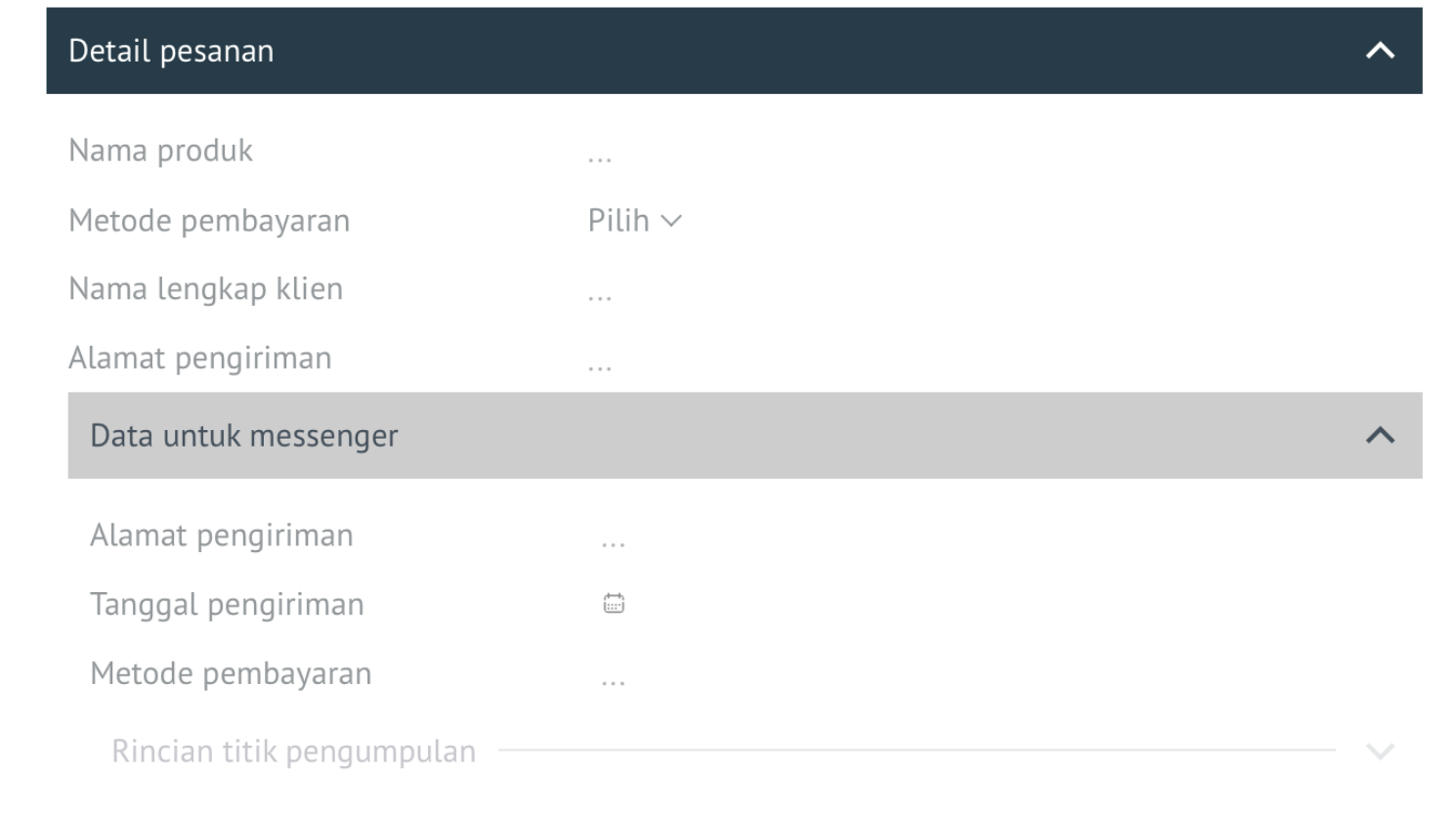
Pengelompokan bidang

Mengelompokkan bidang dalam kartu untuk kenyamanan

Fitur

Pengelompokan bidang
Blok yang bisa dilipat
Sorotan visual
Peningkatan keterbacaan

Panduan instalasi dan konfigurasi

Panduan lengkap untuk menggunakan widget "Pengelompokan bidang"

Pengaturan widget

Untuk mengonfigurasi widget, Anda perlu membuka pengaturan lead
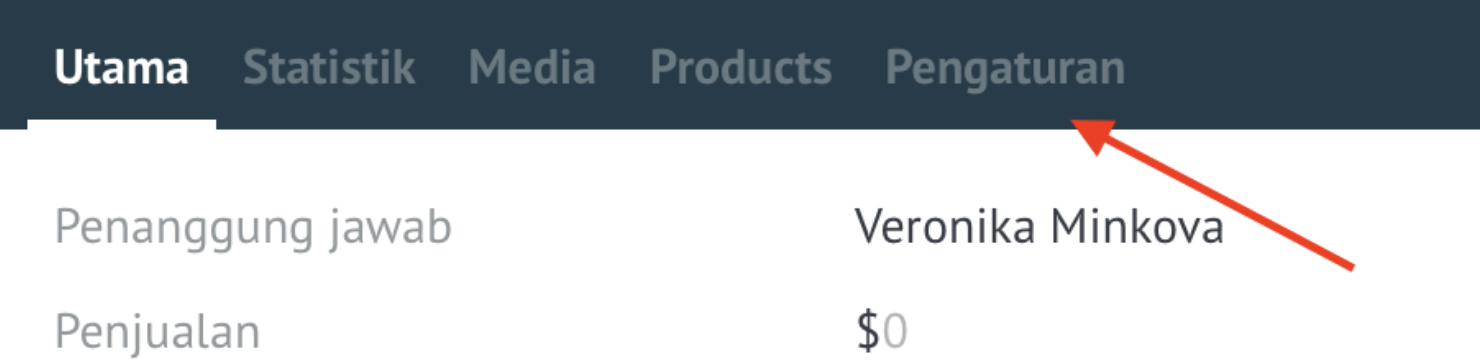
Untuk membuat grup, Anda perlu menambahkan dua tanda bintang * pada nama bidang di awal dan di akhir nama. Misalnya: *Data pesanan*

kolom ini akan menjadi nama grup, semua kolom setelahnya akan dimasukkan ke dalam grup.
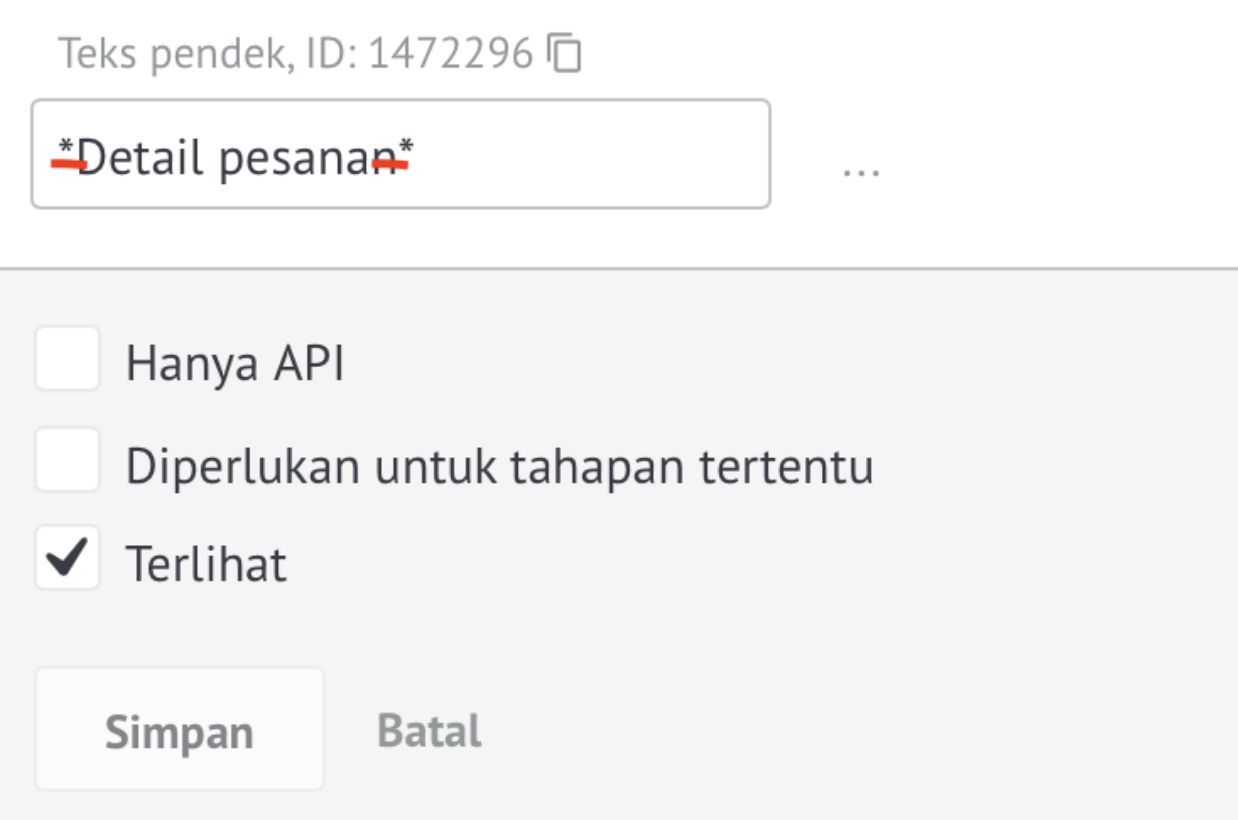
Bidang ini akan menjadi nama grup, semua kolom berikutnya akan dimasukkan ke dalam grup.
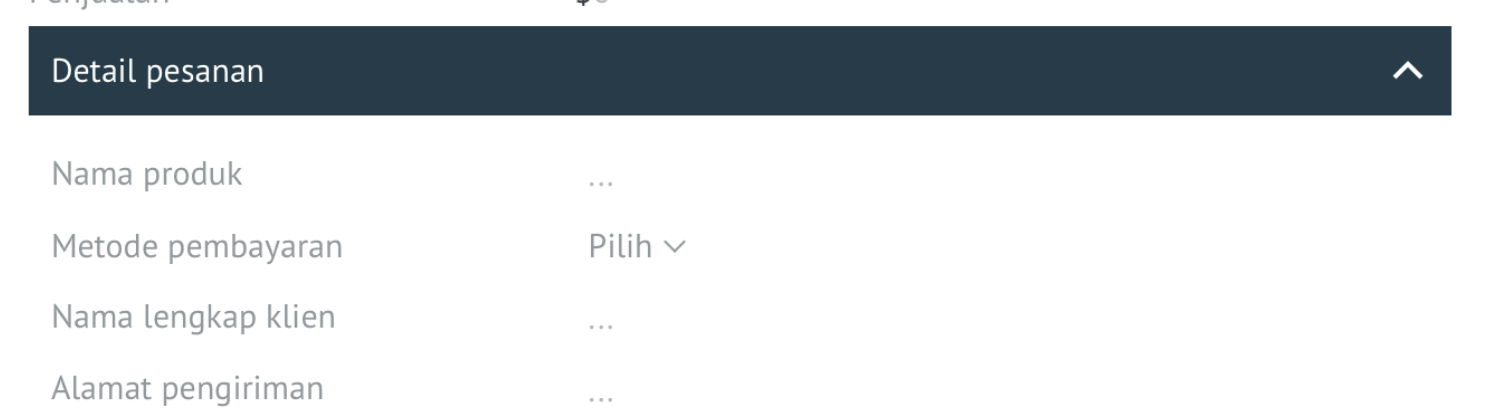
Grup juga dapat dilakukan di kontak dan perusahaan
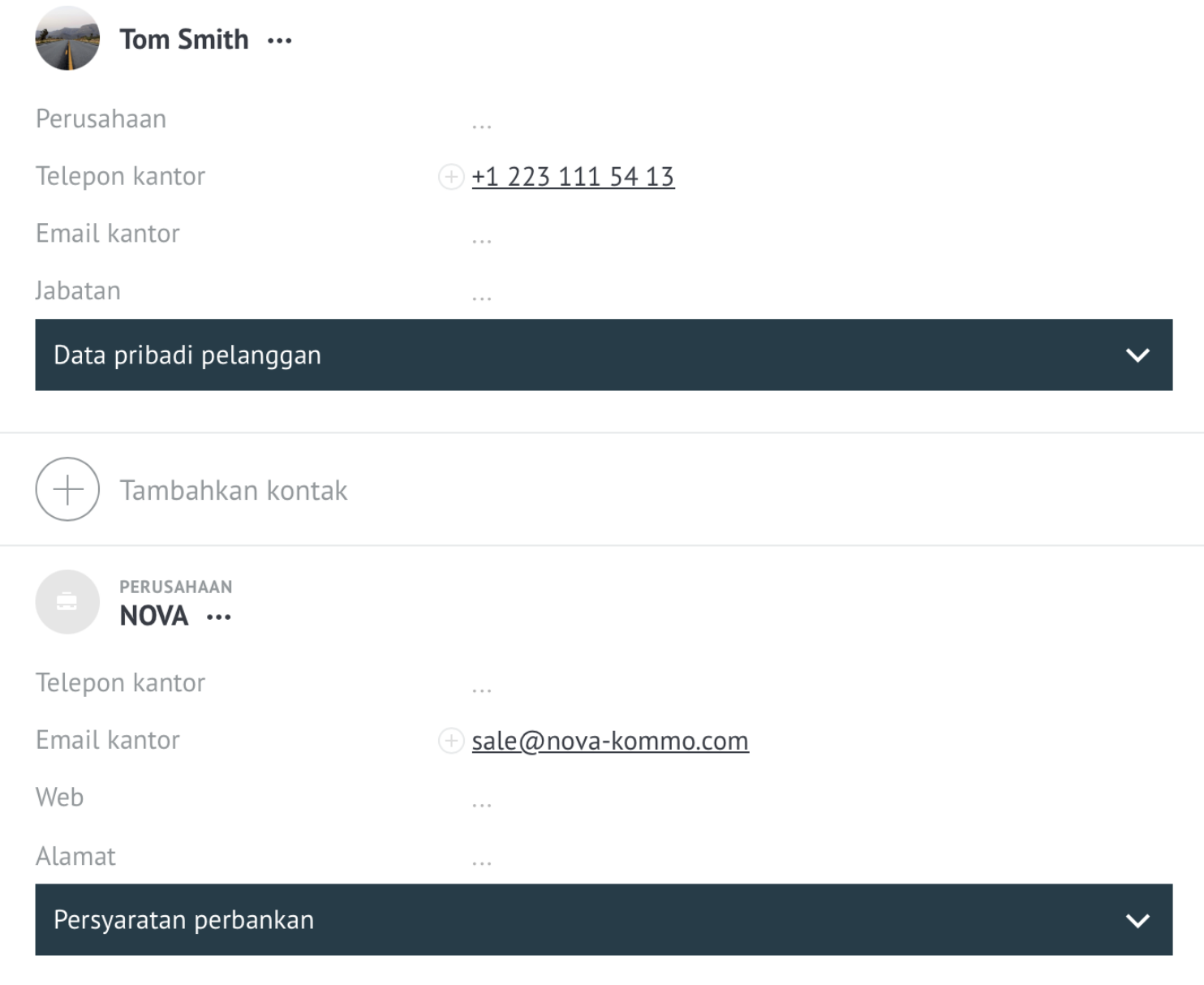
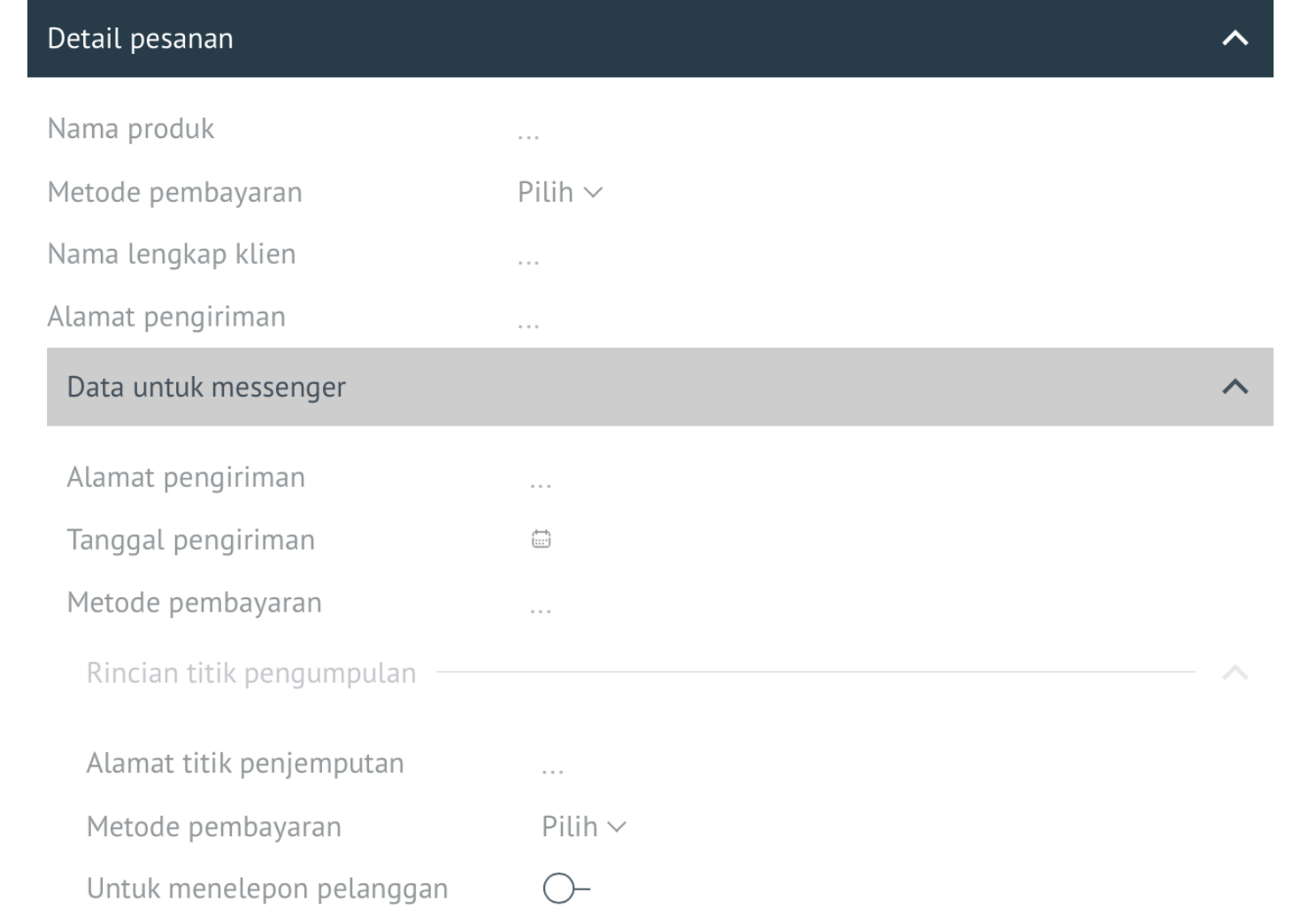
Mengelompokkan bidang menjadi 3 tingkat

Untuk membuat level kedua dan ketiga, Anda perlu menambahkan simbol hash ke nama kolom #

Dua ## untuk level kedua. Misalnya ##Data untuk kurir
Tiga ### untuk tingkat ketiga. Misalnya ###Data untuk titik masalah

Grup bidang publik default

Tambahkan kemampuan untuk membuka grup bidang secara default menggunakan simbol sirkumfleks ^

##^Nama grup - secara default merupakan pengelompokan terbuka tingkat ke-2
###^Nama subgrup - secara default merupakan pengelompokan terbuka ke-3 tingkat.

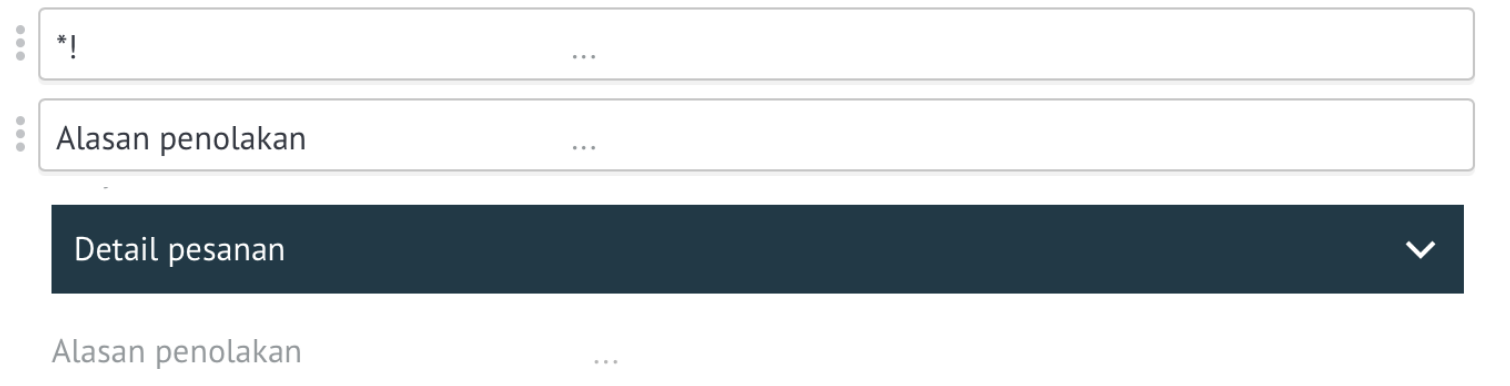
Tutup pengelompokan bidang

Untuk menutup pengelompokan kolom, Anda perlu menambahkan kolom:
*! asterisk, tanda seru - untuk menutup level pertama

Untuk menutup level kedua dan ketiga Anda perlu menambahkan ##!, ###! sesuai

Mengatur warna header grup

Untuk setiap grup yang dibuat, Anda dapat mengatur warna namanya (header).

Apa yang harus digunakan:

  • membedakan secara visual berbagai jenis kelompok;
  • menekankan prioritas atau status kelompok;
  • menyesuaikan antarmuka dengan standar gaya perusahaan.

Nilai yang didukung adalah kode HEX (#RRGGBB)

Untuk mengonfigurasi, Anda perlu membuka kolom pengaturan di lead

Tambahkan kode HEX ke judul bagian

⚠️Kode harus ditunjukkan di ** untuk pengelompokan bertingkat, misalnya *Section#e3f17c* atau setelah nama, misalnya #Section#e3f17c

Dalam suatu lead tampilannya seperti ini:

Tampilkan bidang yang diisi

Fungsi ini memungkinkan Anda mengontrol tampilan bidang yang diisi dalam keadaan antarmuka tertutup (diciutkan). Saat diaktifkan, bidang yang berisi data akan ditampilkan dalam lead, bahkan ketika formulir atau blok diciutkan.

Untuk mengaktifkan, Anda perlu masuk ke pengaturan widget dan mengaktifkan kotak centang Tampilkan bidang yang diisi dan Simpan

Pada antarmuka akan ditampilkan seperti ini: