Otomasi

Tugas otomatis berdasarkan tanggal

Buat tugas otomatis dari nilai di bidang Tanggal—sebelum atau sesudah tanggal, dengan offset hari dan penghitungan ulang saat tanggal berubah.

Fitur

Mendukung bidang tanggal apa pun
Tugas N hari sebelum atau sesudah tanggal
Penghitungan ulang otomatis saat tanggal berubah
Jenis tugas, teks, penanggung jawab dan tenggat
Opsi tugas langsung saat tanggal diisi

Panduan instalasi dan konfigurasi

Panduan lengkap untuk menggunakan widget "Tugas otomatis berdasarkan tanggal"

Cara kerja widgetnya

Tugas otomatis berdasarkan tanggal adalah widget untuk membuat tugas secara otomatis berdasarkan nilai pada kolom “Tanggal” di Kommo.

Widget ini memungkinkan Anda membuat tugas secara otomatis berdasarkan tanggal yang ditentukan dalam bidang khusus jenis “Tanggal”.

Prinsip dasar pengoperasian:

  1. Anda memilih bidang jenis “Tanggal” (misalnya, “Tanggal pengiriman”, “Tanggal akhir kontrak”, “Tanggal panggilan”)
  2. Siapkan shift yang berhubungan dengan tanggal ini (misalnya, 3 hari sebelum tanggal tersebut atau 5 hari setelahnya)
  3. Tentukan parameter tugas (jenis, teks, penanggung jawab, tanggal jatuh tempo)
  4. Setelah disimpan, aturan mulai bekerja berdasarkan nilai kolom tanggal

📌 Contoh penggunaan: Anda memiliki kolom “Tanggal pengiriman barang”. Anda ingin manajer menghubungi pelanggan 1 hari sebelum pengiriman untuk mengonfirmasi. Widget secara otomatis akan membuat tugas “Konfirmasi Pengiriman” 1 hari sebelum tanggal pengiriman yang ditentukan.
Fitur Utama

Widget menyediakan fitur berikut:

  • Tugas relatif terhadap tanggal - berfungsi dengan bidang khusus jenis “Tanggal”
  • Pengaturan pergeseran yang fleksibel - tetapkan tugas N hari sebelum tanggal atau N hari setelahnya
  • Menetapkan parameter tugas - pilih jenis tugas, teks, penanggung jawab, dan tenggat tugas
  • Pemicu “Tetapkan tugas segera” - mode terpisah untuk membuat tugas saat mengisi kolom tanggal
  • Bekerja dengan beberapa tanggal - Anda dapat menyiapkan tugas otomatis berbeda untuk bidang tanggal berbeda

Contoh penggunaan

Situasi di mana widget sangat berguna:

🔹 Pengingat Pengiriman
Kolom: “Tanggal Pengiriman”
Pengaturan: 1 hari sebelum tanggal → Tugas “Konfirmasi pengiriman dengan pelanggan”

🔹 Perpanjangan kontrak
Bidang: “Tanggal habis masa berlaku kontrak”
Pengaturan: 7 hari sebelum tanggal → Tugas “Hubungi klien untuk memperbarui kontrak”

🔹 Kontrol pembayaran
Kolom: “Tanggal pembayaran”
Pengaturan: 1 hari setelah tanggal → Tugas “Periksa tanda terima pembayaran”

🔹 Menjadwalkan rapat
Bidang: “Tanggal rapat”
Pengaturan: 3 jam sebelum tanggal → Tugas “Panggil klien untuk mengingatkan tentang rapat”

🔹 Mengirim dokumen
Kolom: “Tanggal penandatanganan”
Pengaturan: 2 hari sebelum tanggal → Tugas “Mempersiapkan dan mengirim dokumen untuk ditandatangani”

Pengaturan widget

Setelah menginstal widget, buka pengaturan:

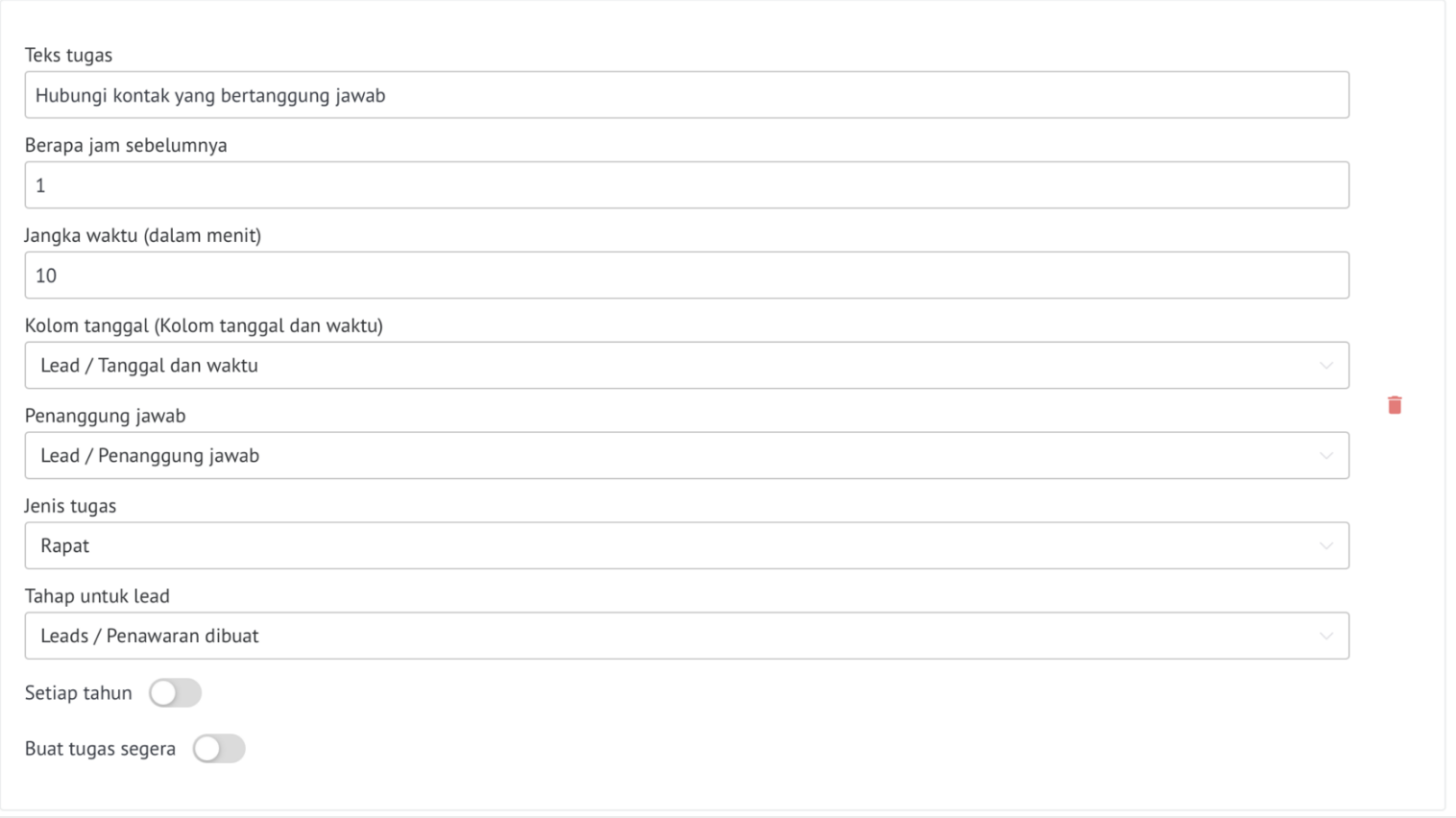
Dalam pengaturan widget Anda akan melihat formulir untuk membuat aturan tugas otomatis:

Setelan dasar:

  1. Bidang tanggal - pilih bidang khusus dari jenis “Tanggal” untuk tugas yang akan dibuat
  2. Berapa jam sebelum—tentukan berapa jam sebelum (nilai positif) atau setelah (nilai negatif) tugas harus dibuat
  3. Jenis tugas - pilih jenis tugas dari daftar yang tersedia di CRM Anda
  4. Teks tugas - menjelaskan esensi tugas yang harus diselesaikan
  5. Bertanggung jawab - pilih pengguna yang akan diberi tugas
  6. Tenggat tugas - tentukan durasi tugas dalam menit

Setelah Anda mengonfigurasi semua setelan, klik Simpan.

Pengaturan Berapa jam

Cara menyiapkan tugas terkait tanggal dengan benar:

📅 Tugas SEBELUM tanggal (nilai positif):

  • 24 jam - tugas dibuat 1 hari sebelum tanggal yang ditentukan
  • 72 jam - tugas dibuat 3 hari sebelum tanggal tersebut
  • 168 jam - tugas dibuat seminggu sebelum tanggal tersebut

📅 Tugas SETELAH tanggal (nilai negatif):

  • -24 jam - tugas dibuat 1 hari setelah tanggal tersebut
  • -72 jam - tugas dibuat 3 hari setelah tanggal tersebut
  • -168 jam - tugas dibuat seminggu setelah tanggal tersebut

Penting: Waktu pembuatan tugas akan sesuai dengan waktu yang ditentukan di kolom tanggal, ditambah/dikurangi jumlah jam yang ditentukan.

Pemicu "Tetapkan tugas segera"

Fitur pemicu “Tetapkan tugas segera”:

Mode ini memungkinkan Anda membuat tugas segera setelah mengisi kolom tanggal, daripada menunggu tanggal yang dihitung tiba.

Cara kerjanya:

🔹 Mode normal (tanpa pemicu “langsung”):
Jika Anda menetapkan tugas 1 hari sebelum tanggal dengan tenggat waktu 0 menit, maka 1 hari sebelum tanggal yang ditentukan, sistem akan menetapkan tugas dengan tenggat waktu 0 menit (yaitu tugas akan segera terlambat).

🔹 Mode "Tetapkan tugas segera":
Jika Anda mengaktifkan pemicu "setel tugas segera", tugas dibuat setelah mengisi kolom tanggal dan memeriksa dengan widget (kecepatan pengaturan bergantung pada jumlah lead dalam tahap dan jumlah aturan dalam pengaturan). Tanggal jatuh tempo tugas akan ditetapkan ke tanggal dari bidang + tanggal jatuh tempo tugas yang ditentukan. Jika tanggal jatuh temponya adalah 0, maka tanggal jatuh tempo tugas akan ditetapkan persis dengan tanggal yang ada di kolom.

Contoh:

  • Bidang “Tanggal pengiriman” = 15 Januari, batas waktu tugas = 2 jam, pemicu “segera” diaktifkan → Tugas segera dibuat dengan batas waktu 15 Januari + 2 jam
  • Bidang “Tanggal rapat” = 20 Januari, batas waktu tugas = 0 menit, pemicu “segera” diaktifkan → Tugas segera dibuat dengan batas waktu tepat 20 Januari

Kapan menggunakan: Pemicu “langsung” berguna ketika Anda perlu segera mencatat tugas di sistem, namun dengan tenggat waktu yang terikat pada tanggal yang akan datang.

Bekerja dengan Banyak Aturan

Beberapa tugas otomatis

Anda dapat membuat beberapa aturan untuk satu bidang tanggal, atau menyiapkan aturan berbeda untuk bidang berbeda.

Contoh kombinasi:

🔹 Beberapa tugas untuk satu kencan:

  • 7 hari sebelum tanggal pengiriman → Tugas “Menyiapkan barang untuk pengiriman”
  • 1 hari sebelum tanggal pengiriman → Tugas “Hubungi klien untuk konfirmasi”
  • Pada hari pengiriman → Tugas “Kirim barang”
  • 1 hari setelah pengiriman → Tugas “Periksa status pengiriman”

🔹 Bidang berbeda dengan tanggal:

  • Bidang “Tanggal pembayaran” → 1 hari sebelum tanggal → Tugas “Ingatkan tentang pembayaran”
  • Bidang “Tanggal rapat” → 3 jam sebelum tanggal → Tugas “Panggil untuk mengonfirmasi rapat”
  • Bidang “Tanggal berakhirnya kontrak” → 14 hari sebelum tanggal → Tugas “Menyiapkan proposal komersial untuk perpanjangan”

✅ Semua aturan bekerja secara independen satu sama lain dan dapat disesuaikan untuk berbagai skenario bekerja dengan klien.

Rekomendasi untuk digunakan

Kiat untuk bekerja secara efektif dengan widget:

  • Gunakan nama tugas yang jelas - tunjukkan dengan tepat apa yang perlu dilakukan dan untuk lead apa
  • Tetapkan tugas kepada orang yang bertanggung jawab - Anda dapat menugaskannya kepada orang yang bertanggung jawab atas lead atau kepada karyawan tertentu
  • Pertimbangkan jam kerja - tetapkan tenggat waktu yang realistis dengan mempertimbangkan jam kerja karyawan
  • Gabungkan dengan widget lain - misalnya, gunakan bersama widget “Tugas otomatis” untuk otomatisasi komprehensif
  • Periksa pengaturan Anda secara rutin - pastikan semua aturan mutakhir dan konsisten dengan proses bisnis saat ini
  • Uji pada lead uji - sebelum penggunaan massal, periksa pengoperasian aturan pada masing-masing lead

Pertanyaan yang Sering Diajukan

❓ Apa yang terjadi jika tanggal pada kolom tidak diisi?

Tugas tidak akan dibuat sampai nilai tanggal muncul di kolom.

❓ Apakah mungkin menggunakan jam dan menit untuk perpindahan gigi?

Ya, widget mendukung pengaturan shift tidak hanya dalam hari, tetapi juga dalam jam dan menit. Ini memungkinkan Anda membuat tugas, misalnya, 3 jam sebelum acara.