Integrasi

Integrasi dengan Asana di Kommo

Otomatiskan tugas melalui integrasi dengan Asana. Membuat tugas di Asana dari Kommo, menyinkronkan status antar sistem, komunikasi lead dan tugas dua arah.

Fitur

Pembuatan tugas otomatis di Asana dari Kommo
Sinkronisasi status antara Kommo dan Asana
Menautkan lead ke tugas melalui kolom
Dukungan beberapa ruang kerja
Menyiapkan pemetaan bagian dan status
Otorisasi OAuth di Asana
Menggunakan Variabel Kommo dalam Tugas
Integrasi dengan Digital Pipeline dan SalesBot

Panduan instalasi dan konfigurasi

Panduan lengkap untuk menggunakan widget "Integrasi dengan Asana di Kommo"

Deskripsi widget

Integrasi Asana dengan Kommo memungkinkan Anda mengotomatiskan pembuatan tugas di Asana berdasarkan event di Kommo dan menjalankan aksi di Kommo saat tugas berpindah antar bagian proyek di Asana.

  • Pembuatan tugas secara otomatis - ketika pemicu atau SalesBot diaktifkan, tugas dibuat di Asana dengan data dari lead
  • Sinkronisasi balik - saat tugas dipindahkan ke bagian Asana, Anda dapat menjalankan SalesBot yang telah dikonfigurasi di Kommo
  • Komunikasi dua arah - tautan ke tugas disimpan dalam lead, tautan ke lead disimpan dalam tugas

Otorisasi

Untuk memulai, Anda harus masuk ke Asana melalui OAuth. Ini memastikan akun Anda terhubung dengan aman.

1. Buka pengaturan widget di Kommo.

2. Klik tombol “Masuk ke Asana”.

3. Di jendela yang terbuka, masuk ke akun Asana Anda dan izinkan akses.

4. Setelah otorisasi berhasil, status akan berubah menjadi "Resmi".

Otorisasi di Asana

Memilih ruang kerja

Setelah otorisasi, pilih Ruang Kerja di Asana yang akan digunakan widget.

Daftar drop-down akan menampilkan semua Ruang Kerja yang tersedia untuk Anda. Pilih yang Anda butuhkan.

Memilih ruang kerja

Kolom tautan tugas

Anda dapat menentukan kolom teks dalam lead Kommo tempat tautan ke tugas yang dibuat di Asana akan disimpan secara otomatis.

1. Buat kolom teks di pengaturan lead Kommo (misalnya, "Tautan ke tugas Asana").

2. Dalam pengaturan widget, pilih kolom ini di bagian "Kolom lead untuk tautan tugas Asana".

Kolom tautan tugas

Pengaturan pemicu

Tambahkan tindakan "Buat tugas di Asana" ke Saluran Digital atau SalesBot untuk membuat tugas secara otomatis.

1. Buka pengaturan pipeline → Saluran Digital atau SalesBot.

2. Tambahkan tindakan “Buat tugas di Asana”.

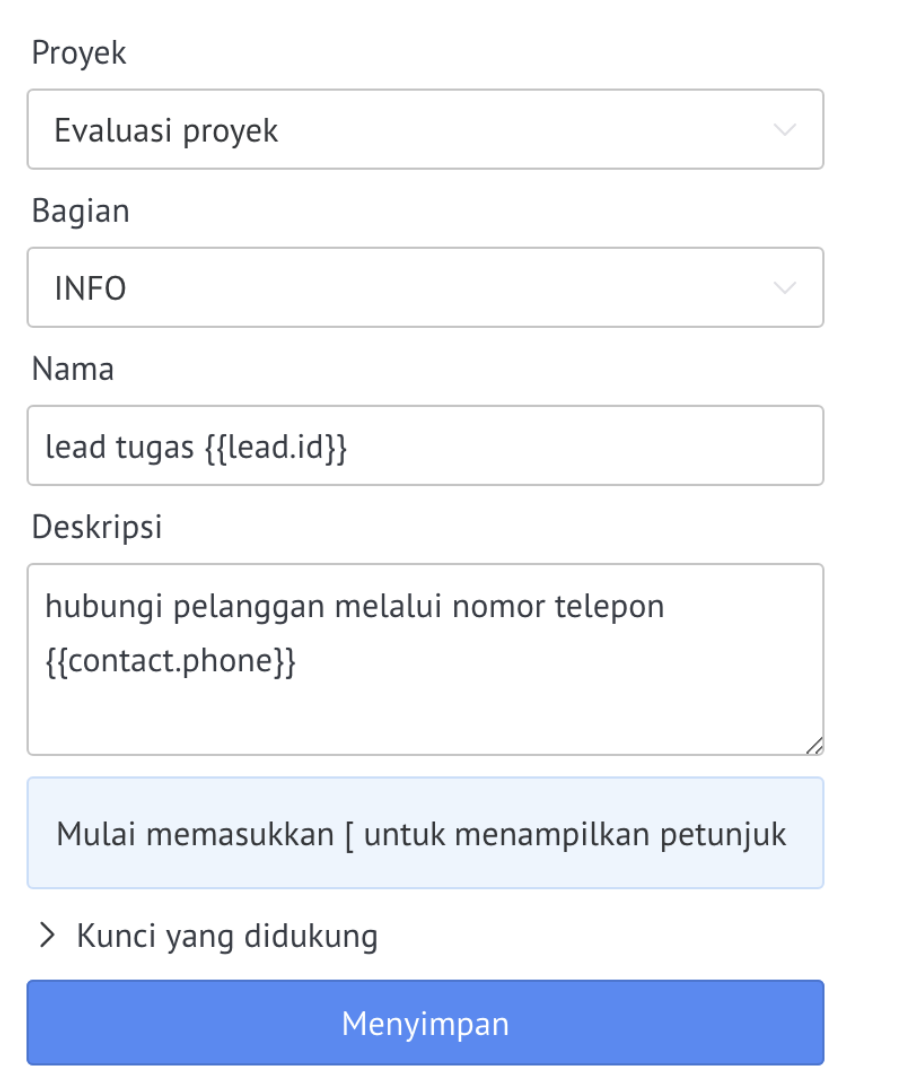
3. Tentukan proyek dan bagian Asana tempat membuat tugas.

4. Isikan judul dan deskripsi tugas menggunakan variabel Kommo.

Mengisi judul dan deskripsi tugas dengan variabel Kommo

Sinkronisasi Terbalik

Sinkronisasi mundur adalah mekanisme pertukaran data dua arah antara Kommo dan Asana. Berbeda dengan transfer satu arah (membuat tugas di Asana dari Kommo), fungsi ini memungkinkan Anda melakukan tindakan di Kommo ketika status di Asana berubah.

Bagaimana cara mengaturnya?

  • Buka pengaturan pipeline
  • Klik +tambahkan pemicu pada tahap yang diinginkan
  • Pilih +Salesbot
  • Dan buat bot baru
  • Dalam daftar tindakan bot, pilih Widget dan temukan Asana
  • Klik pada pensil - pengaturan widget
  • Masukkan/pilih nama dan bagian proyek
  • Masukkan nama tugas yang akan dibuat di Asana dan deskripsinya
  • Selanjutnya, jika perlu, Anda perlu menambahkan Salesbot
  • Salesbot akan dimulai setelah tugas di Asana berada pada tahap yang ditentukan
  • Klik +Buat
Klik +Buat
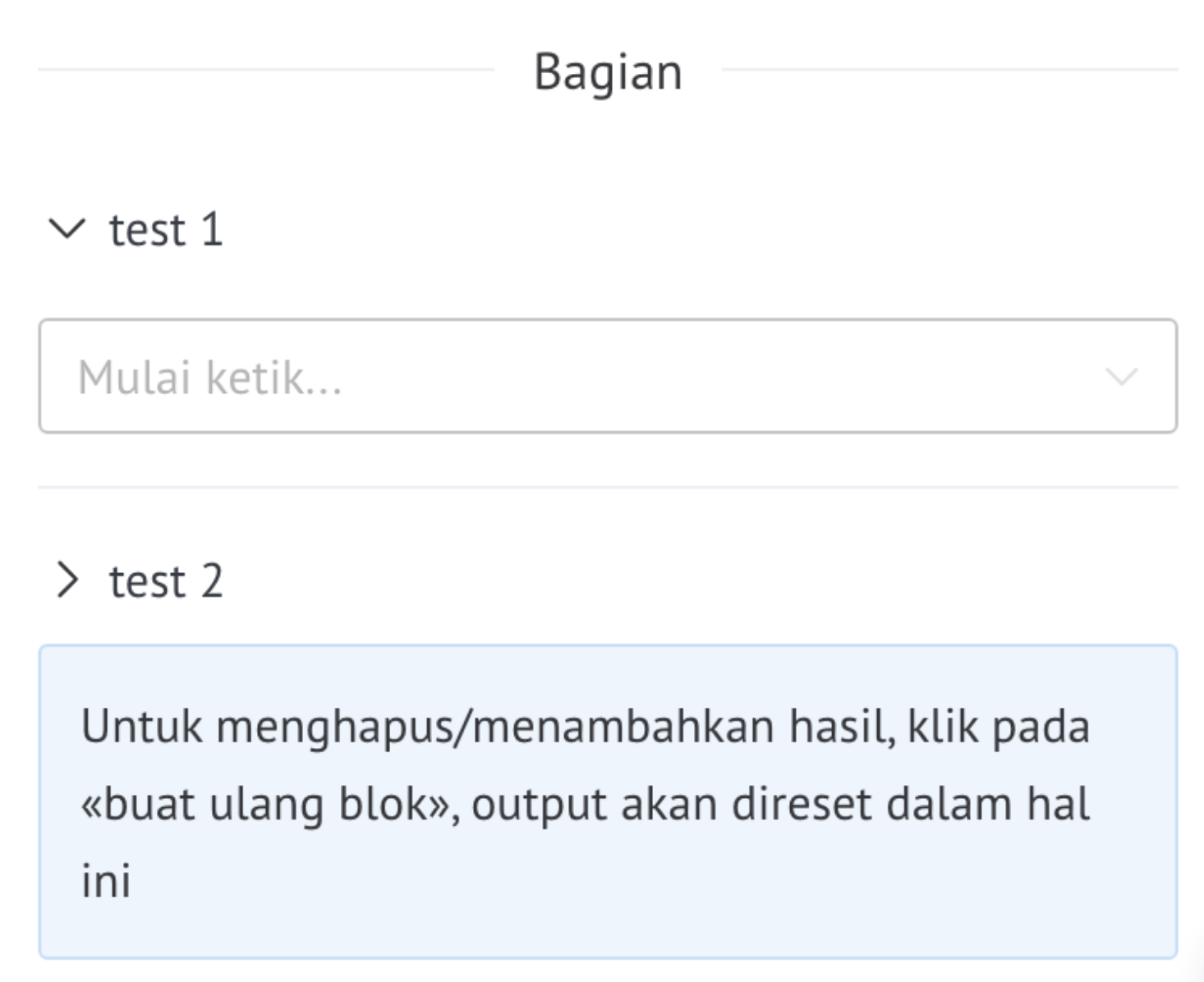
  • Pilih tahapan di Asana
Pilih tahapan di Asana
  • Pilih Bot Penjualan
  • Klik Simpan
  • Jika perlu, tambahkan tindakan bot lain dan pastikan untuk menghentikannya
  • Simpan Salesbot dan simpan pengaturan pipeline

Bagaimana cara kerjanya?

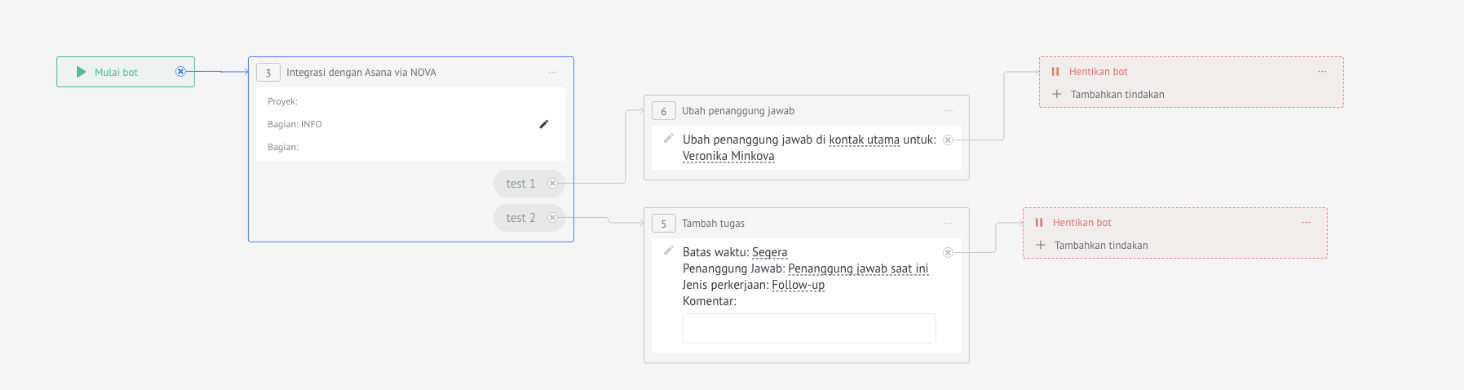
Tugas menuju ke bagian yang ditentukan dalam pemicu keluar:

Tindakan pemicu dijalankan:

Substitusi Variabel

Di judul dan deskripsi tugas Anda dapat menggunakan variabel dari lead, kontak, dan perusahaan Kommo. Variabel akan otomatis diganti dengan nilai dari CRM. Gunakan format [[kunci]].

Lead:
[[lead.id]] - ID lead
[[lead.name]] - Nama lead
[[lead.price]] - Anggaran lead
[[lead.cf_Nama field]] - Field kustom berdasarkan nama
[[lead.cf_id_12345]] - Field kustom berdasarkan ID

Kontak:
[[contact.name]] - Nama kontak
[[contact.phone]] - Telepon
[[contact.email]] - Email
[[contact.cf_Nama field]] - Field kustom kontak

Perusahaan:
[[company.name]] - Nama perusahaan
[[company.cf_Nama field]] - Field kustom perusahaan

Contoh nama tugas:

[[lead.name]] - [[contact.name]] ([[lead.price]] ₽)

Hasil: "Aplikasi dari situs - Ivan Petrov (150.000 ₽)"

Kasus penggunaan

Untuk departemen penjualan

Lead baru → Tugas untuk manajer di Asana → Tugas tertutup → Lead berhasil diselesaikan

Untuk produksi

Lead dibayar → Tugas produksi → Selesai → Lead pada tahap "Pengiriman".

Untuk dukungan teknis

Permintaan pelanggan → Masalah dukungan teknis → Terselesaikan → Lead ditutup

Untuk persetujuan

Lead pada tahap “Kontrak” → Tugas ke pengacara di Asana → Setuju → Lead untuk pembayaran

Pertanyaan yang sering diajukan

  • Berapa banyak tugas yang dapat Anda buat? - Tanpa batasan dari widget. Batasannya bergantung pada paket Asana Anda.
  • Apakah ini berfungsi dengan beberapa proyek? - Ya, Anda dapat menentukan proyek dan bagian apa pun di pengaturan pemicu. Untuk tahapan pipeline yang berbeda, Anda dapat mengonfigurasi pembuatan tugas di berbagai proyek.
  • Apa yang terjadi jika Anda menghapus tugas di Asana? - Koneksi dengan lead akan tetap ada di kolom (jika dikonfigurasi), namun sinkronisasi status untuk tugas ini akan berhenti.
  • Apakah mungkin membuat subtugas? - Pada versi saat ini, hanya tugas utama yang dibuat. Subtugas direncanakan dalam pembaruan di masa mendatang.
  • Bagaimana identifikasi lead bekerja saat sinkronisasi? - Untuk sinkronisasi balik, widget menggunakan hubungan antara tugas dan catatan yang dibuat sebelumnya. Dalam beberapa skenario pencarian tugas, kolom kustom “Kommo” juga dapat digunakan.